

Репозитории II: разработка, часть 1

Запись опубликовал
718 просмотров
Начало здесь.
Вчера мы закончили создавать хранилища, а ночью, пока все спали, я зашел в игру, "телепортировался" в ячейку CB_Cell и проверил работоспособность фильтров на хранилищах. Все работает правильно, как и ожидалось!
Сегодня создаем специальные объекты. Я буду называть их репозиториями, ведь для игрока они представляются бездонными контейнерами, хотя на деле являются лишь активаторами, спусковыми крючками для открытия соответствующих хранилищ.
Как я и планировал, использую принцип репозиториев из первой версии мода - в каждой категории объектов будет специальный объект при активации которого открывается соответствующее хранилище.
Приступим к созданию репозиториев в том же порядке, каком расположены категории в инвентаре.
[/size]
Созданных репозиториев достаточно, чтобы обслужить все наши хранилища. Репозиторий "Все разное" будет открывать меню для доступа к хранилищам, у которых нет собственных репозиториев.
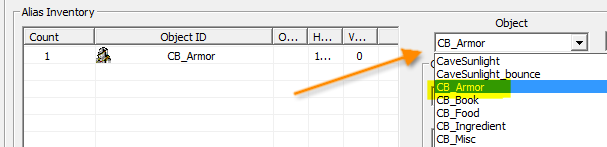
А сейчас, чтобы закончить этот этап на мажорной ноте, "положим" все эти репозитории в инвентарь ГГ.
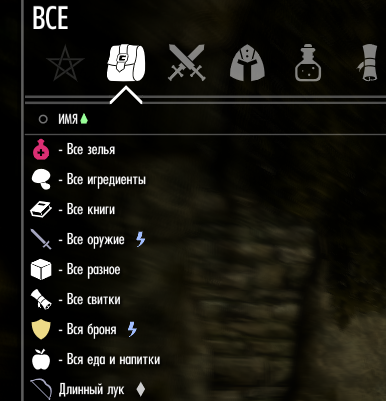
На сегодня это все, но хотелось бы увидеть результат, поэтому захожу в игру, и с удовлетворением вижу репозитории:
Продолжение здесь.
Вчера мы закончили создавать хранилища, а ночью, пока все спали, я зашел в игру, "телепортировался" в ячейку CB_Cell и проверил работоспособность фильтров на хранилищах. Все работает правильно, как и ожидалось!
Сегодня создаем специальные объекты. Я буду называть их репозиториями, ведь для игрока они представляются бездонными контейнерами, хотя на деле являются лишь активаторами, спусковыми крючками для открытия соответствующих хранилищ.
Как я и планировал, использую принцип репозиториев из первой версии мода - в каждой категории объектов будет специальный объект при активации которого открывается соответствующее хранилище.
Приступим к созданию репозиториев в том же порядке, каком расположены категории в инвентаре.
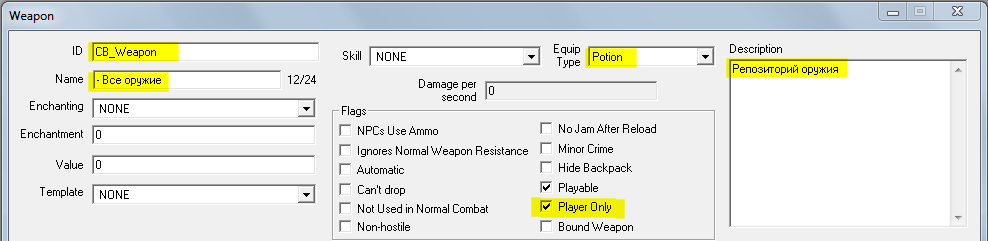
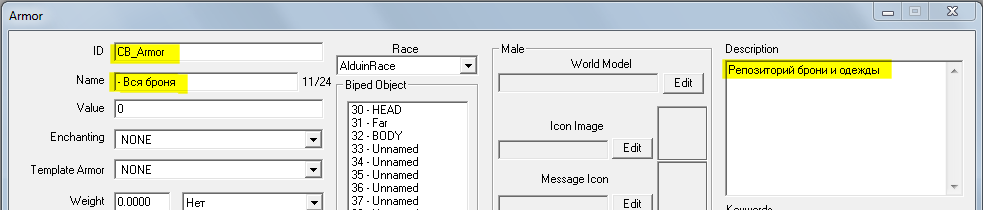
[/size]
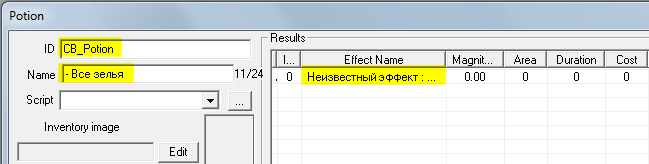
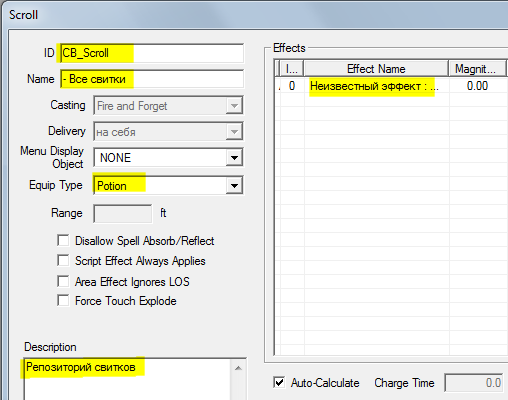
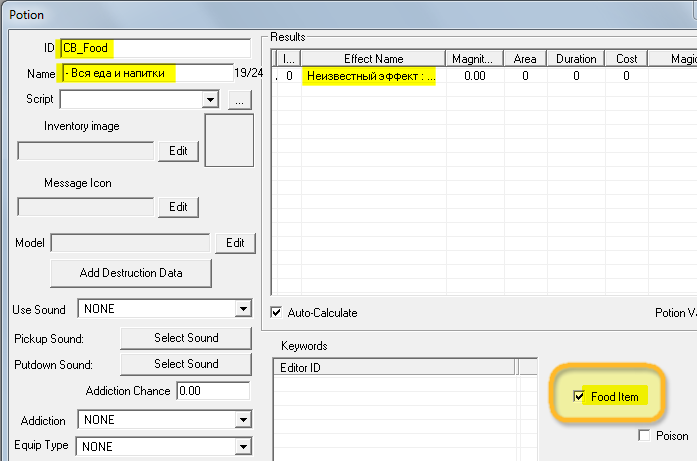
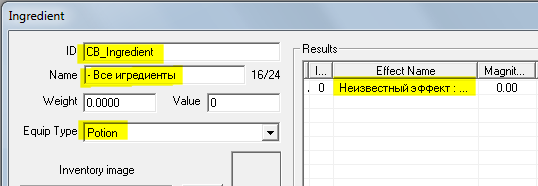
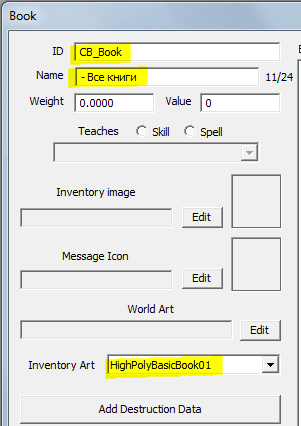
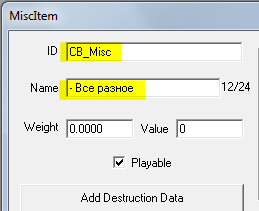
Созданных репозиториев достаточно, чтобы обслужить все наши хранилища. Репозиторий "Все разное" будет открывать меню для доступа к хранилищам, у которых нет собственных репозиториев.
А сейчас, чтобы закончить этот этап на мажорной ноте, "положим" все эти репозитории в инвентарь ГГ.
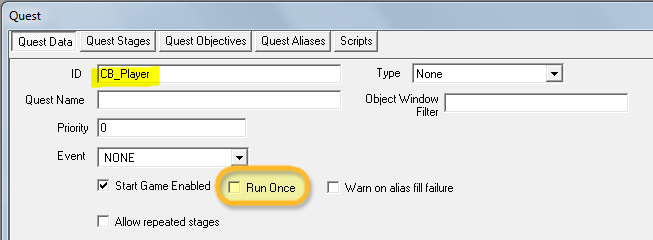
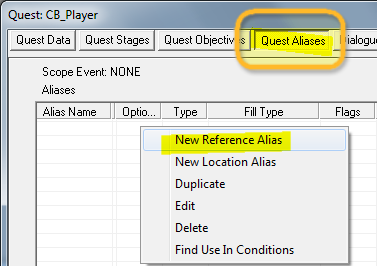
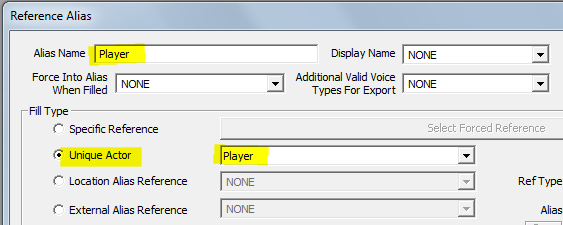
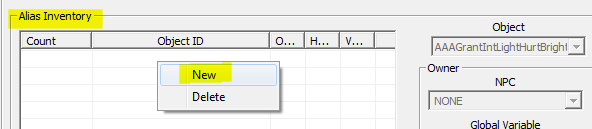
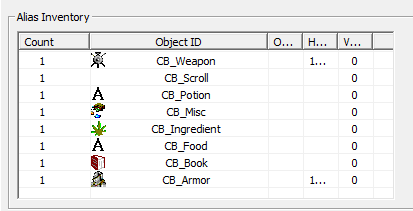
На сегодня это все, но хотелось бы увидеть результат, поэтому захожу в игру, и с удовлетворением вижу репозитории:
Продолжение здесь.
-
 2
2
0 Комментариев
Рекомендуемые комментарии
Комментариев нет
Для публикации сообщений создайте учётную запись или авторизуйтесь
Вы должны быть пользователем, чтобы оставить комментарий
Создать аккаунт
Зарегистрируйте новый аккаунт в нашем сообществе. Это очень просто!
Регистрация нового пользователяВойти
Уже есть аккаунт? Войти в систему.
Войти