

Информация о файле
Удобная в обращении программа для перевода ESP, ESL и ESM файлов игр Bethesda Game Studios.
Поддерживаемые игры:
- Morrowind
- Oblivion
- Skyrim
- Skyrim SE
- Fallout 3
- Fallout New Vegas
- Fallout 4
- Starfield
- Игры на движке RE Engine (resident Evil, Dragon Dogma 2...)
Полезные особенности:
- Удобство и простота использования:
- Перевод скриптов БЕЗ использования исходников и рекомпиляции. Перевод зашивается непосредственно в скрипт;
- Работа с МСМ меню (Скайрим);
- Работа с fomod файлами мод-менеджера;
- Работа с BSA|BA2 архивами без распаковки;
- Автоматический перевод многих вещей основанный на базе данных игры.
- Возможность прослушать озвучку фразы из диалога (при её наличии).
Вы также можете сохранять прогресс перевода в отдельные "словари" для каждого отдельного мода.
Установка:
- Скачать и распаковать программу в нужную вам папку (любую).
- Скачать словари. В папку программы в каталог BDD (создать если отсутствует) скопировать файлы словарей (баз данных) для интересующих вас игр и языков.
- Запустить программу. В настройках можно выбрать русский язык (Файл->Праметры-> Общие параметры->Язык программы) и выбрать базу данных (словарь) для нужной игры (Файл->Праметры ->База данных->База данных).
Как сделать перевод:
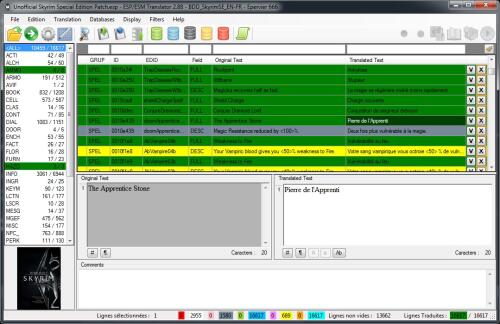
С помощью программы открываете мод. Перед вами (слева) расположены все "строки" размещенные по типу данных. В окне справа проводите перевод всех необходимых строк мода.
Если мод содержит текст (диалоги, названия предметов или заклинаний и т.д.) из игры и вы подключили подходящий словарь, то часть строк будет зелёной. Эти строки трогать не надо. Строки с новым текстом будут белыми или светло-голубыми (это значит, что текст из игры, но автор создал копию предмета, к которому этот текст относится). Вот с этими строками и надо работать.
Справа возле каждой строки есть 4 кнопки. Зеленая (v), жёлтая (x), бежевая (c) и красная (I).
- Красная кнопка (I) - игнорирование строки. ESP-ESM Translator не будет включать перевод этой строчки в конечный ESP/ESM файл.
- Зеленая кнопка (v) - подтвердить перевод. Только зеленые строки ESP Translator будет включать перевод в конечный ESP/ESM.
- Желтая кнопка (x) - отменить выделение строки зеленым/красным.
После завершения перевода мода надо нажать зелёную кнопку (v) напротив тех строк, которые вы хотите включить в перевод. Затем сохраняете ESP/ESM.
Чтобы сохранить перевод (не сам мод, а словарь для конкретного мода), надо нажать Перевод->Сохранить перевод. По умолчанию перевод сохраняется в "папка программы\Bases Persos\папка игры". Если при открытии мода в этой папке уже есть перевод для этого мода, программа предложит его подгрузить.
Для простого переноса перевода между версиями Skyrim LE и Skyrim SE, если у вас уже есть переведённый esp для одной из игр, переводить заново для другой необязательно. Надо загрузить английский файл SE или LE и воспользоваться командой "Перевод - Загрузить уже переведенную модификацию" и выбрать переведённы esp файл для другой версии игры.
ВНИМАНИЕ! Не переводите скрипты, если не знаете как они работают и что значат. Скрипты находятся в разделе SCPT.
Кодировка
При открытии и сохранении esp файла программа попросит вас выбрать кодировку, в которой файл будет открываться или сохраняться.
Англоязычные моды необходимо открывать в кодировке windows-1252, а переведённые на русский язык моды надо сохранять в кодировке windows-1251 для Skyrim LE, Morrowind, Fallout 3/NV.
Англоязычные моды необходимо открывать в кодировке UTF-8, а переведённые на русский язык моды надо сохранять также в кодировке UTF-8 для Skyrim SE и Fallout 4.
Некоторые особенности:
По умолчанию мод, который в отрываете в программе подхватывает перевод из уже открытых модов (можно отключить в настройках).
Как минимум, начиная с версии 4.х есть такая особенность: если вы переводите строку, то автоматически переводятся все стороки с одинаковым текстом (они помечаются жёлтым цветом). Но если вы после этого вносите изменение в уже переведённую строку, то во все остальных переведённых одинаковых строках перевод не меняется, а остаётся в первоначальном варианте.
Автоперевод через Google translate:
В настройках, в общих праметрах, в разделе Интернет перевод вбить:
translate.google.ru/?hl=en&ie=UTF-8&tab=wT#auto/ru/%VAR%
В настройках, в меню Разное, в разделе Google Translate API переключить язык перевода на русский.
Выделить строку для перевода и нажать Shift+F12 (или Ctrl+F12 для перевода всех строк).
Взято из комментов.
Благодарности:
Автору программы, Epervier 666.
Спасибо Professor X, который ранее выкладывал обновления программы, за перевод описания.

Рекомендуемые комментарии
Для публикации сообщений создайте учётную запись или авторизуйтесь
Вы должны быть пользователем, чтобы оставить комментарий
Создать аккаунт
Зарегистрируйте новый аккаунт в нашем сообществе. Это очень просто!
Регистрация нового пользователяВойти
Уже есть аккаунт? Войти в систему.
Войти