Прочее
36 файлов
-
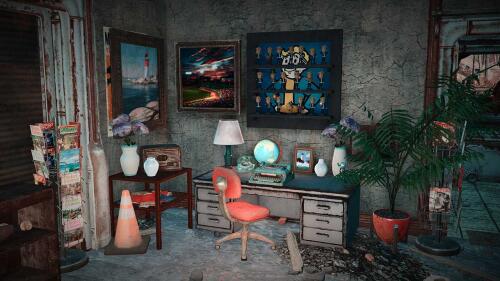 Простой мод, добавляющий несколько новых полок и черепов-подставок для пупсов. Также, есть опциональный файл, позволяющий ставить на новые полки модели роботов. Найти их можно в том же разделе, где находятся стандартные подставки.
Установка:
1. Поместите папку Data из архива в папку Fallout 4
2. Откройте Fallout4Prefs.ini по адресу "Мои документы/My Games/Fallout 4".
- В открытом файле найдите раздел и добавьте туда строку bEnableFileSelection=1
- Для файла Fallout4Prefs.ini выставьте атрибут "Только чтение" (это страховка от перезаписи, однако вы не сможете изменить настройки графики, пока выставлен атрибут)
3. Откройте файл plugins.txt по адресу Пользователи\персональная папка>\AppData\Local\Fallout4
- Добавьте строку DD_bobblehead_stands.esp под Fallout4.esm
- Если вы установили опциональные файлы, то названия их esp файлов тоже нужно вписать как указано выше.
- Выставьте атрибут "Только чтение" для файла plugins.txt
https://youtu.be/qb3S3oRmAmYАвторXимик 71 0 -
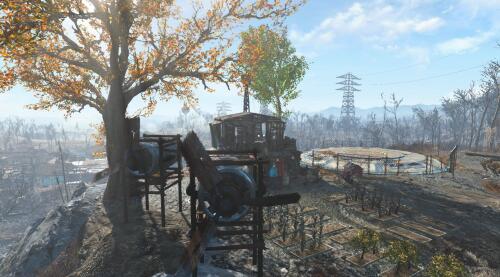 Теперь вы можете построить свою базу над Убежищем 111 прямо возле входа.
Мод сделан просто ради удовлетворения моего интереса и, возможно, я его немного доработаю, при наличии времени и желания.
ОСОБЕННОСТИ/ПРОБЛЕМЫ:
- Мне сообщили, что, к сожалению, поселенцы не приходят в поселение, даже спустя 2 игровых недели. И даже вызванные консолью(player.placeatme 00020593) не хотят селиться. Постараюсь решить проблему позже.
- Не ходите по дверям Убежища, если не хотите уехать вниз!
- Локация, видимо, была создана цельной и позже на нее были добавлены некоторые объекты, поэтому разобрать можно только эти самые "некоторые объекты". Смотрите скриншоты. [...другие можно либо удалить/спрятать с помощью консоли, либо, добавив строку bUseCombinedObjects=0 с секцию в Fallout4.ini, что позволит разобрать почти все в самой игре.] Я получил информацию о том, что строка "bUseCombinedObjects=0", к сожалению, вызывает много проблем в игре. Удаление этих нескольких объектов возле Убежища 111 не стоит тех проблем и глюков, которые вы можете получить. Не используйте эту настройку!
- Зеленой границы не видно, поэтому следите за появляющейся надписью слева вверху.
- На скриншотах объекты висят в воздухе, потому что я их приподнял с помощью консольных команд для наглядности.
СОВМЕСТИМОСТИ:
Мод совместим с модами, которые не меняют Убежище 111 и локацию возле входа в Убежище наверху.
УСТАНОВКА:
Распакуйте содержимое архива в папку DATA или используйте один из мод-менеджеров для установки.
УДАЛЕНИЕ:
Используйте мод-менеджер или вручнуюАвторxsSplater 8 18 -
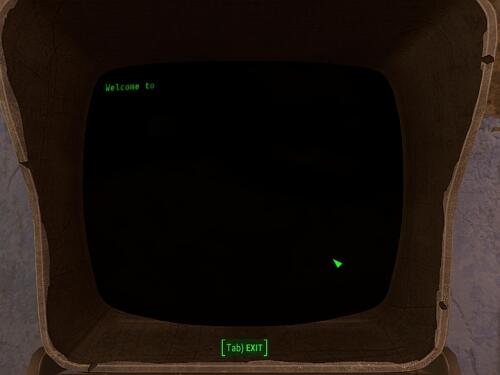 Ускорение вывода текста на экран терминала, поскольку многим вывод текста кажется очень медленным. Доступно ускорение в 2, 3, 5, 10, 20, 100 раз.
Требования: Fallout 4
Установка:
1. Поместите esp файл выбранной версии из архива в папку Fallout 4/Data.
2. Откройте Fallout4Prefs.ini по адресу "Мои документы/My Games/Fallout 4".
- В открытом файле найдите раздел и добавьте туда строку bEnableFileSelection=1
- Для файла Fallout4Prefs.ini выставьте атрибут "Только чтение" (это страховка от перезаписи, однако вы не сможете изменить настройки графики, пока выставлен атрибут)
3. Откройте файл plugins.txt по адресу Пользователи\персональная папка>\AppData\Local\Fallout4
- Добавьте строку с названиефайла.esp под Fallout4.esm
- Выставьте атрибут "Только чтение" для файла plugins.txt
Альтернатива:
Для установки мода вы можете воспользоваться Fallout 4 Mod Manager.АвторАрсинис 70 7 -
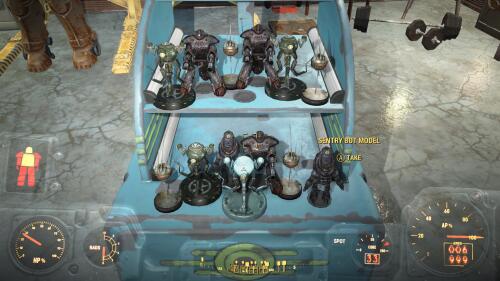 Небольшой плагин, добавляющий стенды для маленьких моделей роботов и ядер-колы. Вам больше не нужно каждый раз собирать этих роботов по всей комнате и заново расставлять по полкам, потому что на стенде модели не имеют коллизий и не могут упасть. Внешне эти стенды ни чем не отличаются от подставки для пупсов и их можно построить в любой мастерской.
Поскольку модели роботов являются очень редкой находкой, их цена была изменена со 100 крышек до 500.
Установка:
1. Поместите папку Data из архива в папку Fallout 4
2. Откройте Fallout4Prefs.ini по адресу "Мои документы/My Games/Fallout 4".
- В открытом файле найдите раздел и добавьте туда строку bEnableFileSelection=1
- Для файла Fallout4Prefs.ini выставьте атрибут "Только чтение" (это страховка от перезаписи, однако вы не сможете изменить настройки графики, пока выставлен атрибут)
3. Откройте файл plugins.txt по адресу Пользователи\персональная папка>\AppData\Local\Fallout4
- Добавьте строку ModelRobotDisplay.esp под Fallout4.esm
- Выставьте атрибут "Только чтение" для файла plugins.txtАвторXимик 137 11 -
 Маленький плагин, который телепортирует пропавших спутников к игроку. Для вызова компаньона установите мод, откройте консоль (~) и введите: "bat имя персонажа>".
Например, чтобы вызвать Паладина Данса, введите: bat danse
Список имен спутников:
• cait - Кейт
• codsworth - Кодсворт
• curie - Кюри
• danse - Паладин Данс
• deacon - Дьякон
• dogmeat - Псина
• john - Джон Хэнкок
• nick - Ник Валентайн
• piper - Пайпер
• preston - Престон Гарви
• robert - Роберт Маккриди
• strong - Силач
• x6-88 - X6-88
Установка:
Скопируйте содержимое папки Fallout4 из архива в корневую папку с игрой. Не в Data!
Удаление:
Запустите файл "Uninstall Summon Companions.bat", находящийся в папке с игрой, после чего удалите этот файл.АвторXимик 14 7 -
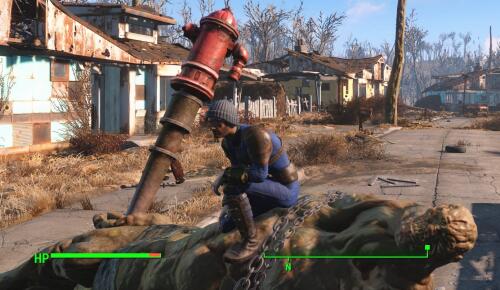 Добавляет мертвым телам коллизии, в результате чего персонаж не будет ходить сквозь них. Теперь вы сможете собрать тела в кучу и взгромоздиться на нее.
Требования: Fallout 4
Установка:
1. Поместите папку Data из архива в папку Fallout 4.
2. Откройте Fallout4Prefs.ini по адресу "Мои документы/My Games/Fallout 4".
- В открытом файле найдите раздел и добавьте туда строку bEnableFileSelection=1
- Для файла Fallout4Prefs.ini выставьте атрибут "Только чтение" (это страховка от перезаписи, однако вы не сможете изменить настройки графики, пока выставлен атрибут)
3. Откройте файл plugins.txt по адресу Пользователи\персональная папка>\AppData\Local\Fallout4
- Добавьте строку DeadBodyCollision.esp (или любой другой выбранный вами esp файл) под Fallout4.esm
- Выставьте атрибут "Только чтение" для файла plugins.txt
Альтернатива:
Для установки мода вы можете воспользоваться Fallout 4 Mod Manager.АвторАрсинис 67 4 -
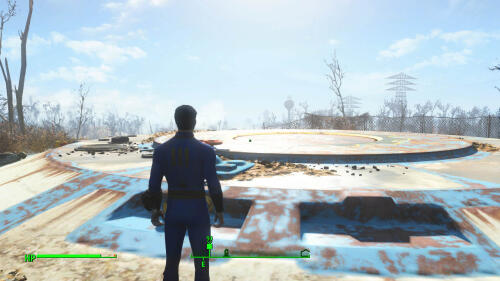 ENBoost - утилита для настройки игры, позволяющая лучше использовать видео- и оперативную памяти, повышая производительность. Это не enbseries, визуальных улучшений тут нет!
Требования:
ENBoost / ENBSeries 0.281 или новые версии
Windows Vista/7/8/10 x64.
RAM: Чем больше, тем лучше. У Бориса Воронцова 2Gb видеопамяти и 16Gb оперативной памяти, однако после установки утилиты количество доступной для использования видеопамяти стало 12 Gb вместо 2Gb
VRAM:
Чем больше, тем лучше, но даже если у вас 1Gb, текстуры буду четче, хоть и возможны фризы при быстром перемещении.
Установка:
1. Скачайте ENBoost 0.281 или более новую версию.
2. Распакуйте файлы из архива в папку с игрой, где находится Fallout4.exe
3. Настройте enblocal.ini, если необходимо.
4. Запускайте игру, если все установлено правильно, в игре вы увидите соответствующее сообщение.
Проблемы и баги:
Прежде всего, почти все проблемы возникают из-за того, что вы что-то не то сделали с игрой или ОС: в первую очередь это разнообразные фальшивые бусты и твики памяти. Антивирус, не та версия драйвера, мониторинг параметров системы в overlay-режиме, запись видео, разгон видеокарты и т.д. мешают нормальной работе патча. И никогда не повышайте приоритет игры! Если вы неверно настроили Fallout4prefs.ini, это также не приведет ни к чему хорошему. Это проверено много раз и не одним пользователем, вы все совершаете одни и те же ошибки.
Если игра вылетает при запуске, запустите ее от имени администратора, убедитесь, что никакое другое ПО не вмешивается в ее работу: антивирусы, программы для записи видео в игре, мониторинга и разгона видеокарты. Afterburner, D3D Overrider, EVGA, ATI Tray Tools, RadeonPro, DXTory, Fraps, XFire, Razer and Logitek utils, Steam overlay, antimalware tools, Avast — все они несовместимы.
Рывки изображения возникают как при слишком высоком, так и при слишком низком значении параметра VideoMemorySizeMb. Также причиной может быть параметр ApplyStabilityPatch, попробуйте поменять его значение с «true» на «false» и обратно.
Треск теоретически может появляться при некоторых конфигурациях, когда задано значение «true» параметра ApplyStabilityPatch.
HUD редактора виден на лице персонажа. Баг известен, но на данный момент не исправлен.
Настройка:
Все настройки патча находятся в файле enblocal.ini, представляющем собой обычный текст, который можно редактировать в Notepad или любом другом текстовом редакторе.
ApplyStabilityPatch
Параметр включает самые важные исправления, но практически бесполезен для некоторых пользователей, во всяком случае, в версии 0.281. Если вам кажется, что игра изменилась в худшую сторону, поменяйте его значение на «false» и попробуйте заново. Соблюдайте осторожность с антивирусами: они могут привести к вылетам на рабочий стол или помешать установке патча.
ForceVideoMemorySize
Позволяет использовать больший, по сравнению с физически доступным, объем памяти видеокарты. Это возможно благодаря особенностям драйверов, которые, по всей видимости, игнорирует Bethesda. Если выставлено значение «false», VideoMemorySizeMb игнорируется.
VideoMemorySizeMb
Увеличивает доступный объем памяти видеокарты. Выражается в мегабайтах, т.е. если у вас 2 Гб памяти, его значение будет равно 2048. Скачайте с моего сайта VRamSizeTest, использующий DirectX 11, чтобы узнать максимально возможный для вашей конфигурации компьютера объем видеопамяти. Никогда не устанавливайте значение VideoMemorySizeMb выше того, которое получили с помощью VRamSizeTest, иначе игра будет вылетать. Если параллельно запущен Skype, браузер или некоторые другие программы, доступный объем памяти видеокарты сокращается, что также приводит к вылетам. Чтобы избежать этого, установите значение параметра чуть ниже максимального, обычно достаточно разницы в 300 Мб. Наконец, сама Windows требует некоторое количество памяти: 120 Мб для Win7 и 180 Мб для Win8, если я правильно помню.
DisableFakeLights
Исправление графики, мало влияющее на производительность. Отключает свет, падающий на всех персонажей сзади, из-за чего казалось, что они светятся. Эта опция добавлена по просьбам пользователей, и я в любом случае буду включать ее в следующие графические моды.
ForceVSync
Немного отличается от вертикальной синхронизации в игре, я не стану описывать, как это работает, но для кого-то может оказаться весьма полезным.
EnableFPSLimit
Включение параметра в Fallout 4 не обязательно, но я рекомендую использовать его, чтобы избежать неожиданностей из-за слишком быстрой смены кадров (интервал между кадрами в Fallout 4 сильно варьирует).
Удаление:
Откройте папку с Fallout 4 и удалите оттуда файлы d3d11.dll, enblocal.ini, d3dcompiler_46e.dll.Автор gkalian1 206 20 -
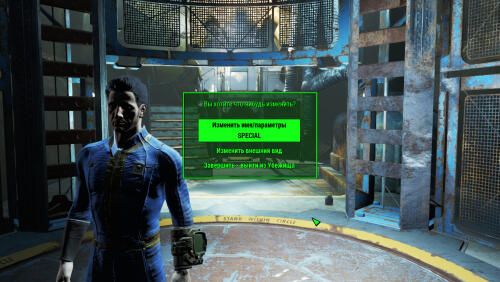 Быстрый старт возле выхода из начального убежища.
Save кинуть в C:\Users\name\Documents\My Games\Fallout4\SavesАвтор LordAlex65 4 -
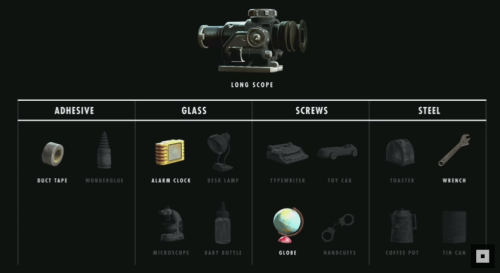 Данный пакетный файл позволяет с помощью консоли получить 1000 единиц всех предметов, относящихся к хламу и требуемых для крафтинга. Также имеются дополнительный пакетный файл на получение 1000 единиц всех видов боеприпасов.
Использование:
1. Загрузите сохранение.
2. Откройте консоль при помощи тильды ~
3. Впишите bat mats (или bat ammo для патронов)
Установка:
1. Поместите папку Data из выбранного архива в папку Fallout 4.
Требования: Fallout 4АвторАрсинис 231 4 -
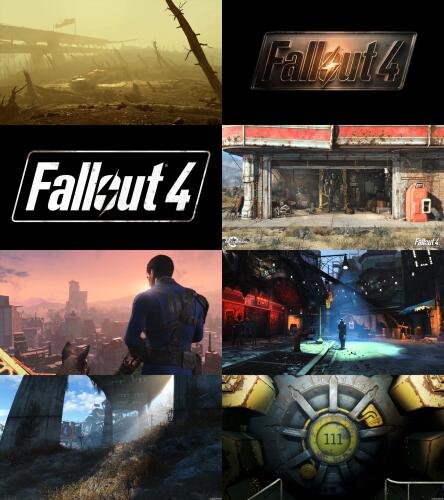 Небольшой сборник Falllout 4 обоев для рабочего стола. В архив вложены обои для разрешения 1920х1080, 1600х900, а также несколько полноразмерных изображений, которые вы сможете уменьшить и обрезать на свой вкус.
Общение:
Обсуждение Fallout 4
Статьи:
Факты и анализ Fallout 4
Новости:
Fallout 4 — Моды, о которых мы мечтаем
Fallout 4 — Продолжение истории
Fallout 4 — В игре не будет технических проблем Skyrim
Fallout 4 — О собаке и озвучке
Fallout 4 — Первые подробности
Fallout 4 — Интервью с Тоддом Говардом
Fallout 4 — Никаких платных модов
Fallout 4 — Немного о графике, размерах и фанатах игрыАвторАрсинис 47 3 -
На странице доступен для скачивания дебютный трейлер долгожданного Fallout 4 в HD качестве. Игра выйдет 10 ноября 2015 года на PC, Xbox One, PS 4.
Общение:
Обсуждение Fallout 4
Статьи:
Факты и анализ Fallout 4
Новости:
Fallout 4 — Моды, о которых мы мечтаем
Fallout 4 — Продолжение истории
Fallout 4 — В игре не будет технических проблем Skyrim
Fallout 4 — О собаке и озвучке
Fallout 4 — Первые подробности
Fallout 4 — Интервью с Тоддом Говардом
Fallout 4 — Никаких платных модов
Fallout 4 — Немного о графике, размерах и фанатах игрыАвторАрсинис 4 8

-
Комментарии к файлу
-
Desertmage 2 061В 23.04.2026 в 15:44, sweet roll007 сказал:Подскажите пжл, в лесу Тенмар есть целый заблокированный кусок суши и части моря, по которому нельзя пройти (перс упирается в невидимую стену). Все бы ничего но плавать мешает (я плаваю от Лейавина в Анвил, и при установленном Валенвуде и Эльсвейере вся береговая линия доступна кроме этого куска). Баг или так задумано?
Очевидно, так задумано.
Там CollisionBox'ы стоят.
Но ты можешь просто щелкнуть на них в консоли, и написать Disable, чтобы убрать их.
-

limowen 0
За исключением нескольких незавершенных заданий, все остальные я выполнил. Вот некоторые обнаруженные ошибки: у некоторых предметов и NPC отсутствуют текстуры, например, у корабля и босса с тыквенной головой. После завершения задания «Прогулка с Йокаи» я не смог заставить Юки следовать за мной. Кроме того, подводная область на островах Акавира очень темная.
Изменено пользователем limowen -

Rimo25 161
Разведчики файл не открывается... Орда довольно мощьно напирает... Несколько десятков по 3000 - 5000 ХП... Весело, но за 20 минут смог убить только 3 "ордынца" уж больно хорошо они организованы

-
Я так понял, этот OCOv2 конфликтует с глобальными модами? Возможно ли установить его с теми же FCOM, OOO, MMM, MOO, Francesco, Cobl и т.д? Мне кажется нет, но хотелось бы знать точно.
-
limowen 0
Здравствуйте! Я заметил, что во многих NIF-файлах указаны неверные пути к текстурам — все они ведут в папку `C:\Gamesss\Oblivion`. Если игра Oblivion установлена в другом месте, текстуры в ней отображаться не будут.
-

ALexid 13
Так я почти собрал драконьи доспехи, осталась кираса из Мёртвой пещеры. НО: Дверь заперта на КЛЮЧ. Облазил везде, убил монстров - ключа НИГДЕ НЕ ВИДНО. Прошу помощи!!!!
Изменено пользователем ALexid -

Lord RZ 76 494
23 минуты назад, Don Rumata сказал:Правильно понимаю, что в архиве Sings.zip файл DagothUrSignSleepingMare.esp нерабочий. Вместо него ставить DaUrDesTheSleepingMare.esp ?
Да) мелкие поверх. там исправления)
-
 1
1
-
-
Правильно понимаю, что в архиве Sings.zip файл DagothUrSignSleepingMare.esp нерабочий. Вместо него ставить DaUrDesTheSleepingMare.esp ?
-
1
-
-
Lord RZ 76 494
31 минуту назад, Don Rumata сказал:Здесь 4(!) архива; неужели все ставить для полного охвата? И неважно в какой последовательности?
По скринам вижу, что классно исполнено. Спасибо.Три последних. Первый случайно остался со старой версии сайта
-
1
-
-
Здесь 4(!) архива; неужели все ставить для полного охвата? И неважно в какой последовательности?
По скринам вижу, что классно исполнено. Спасибо.
-