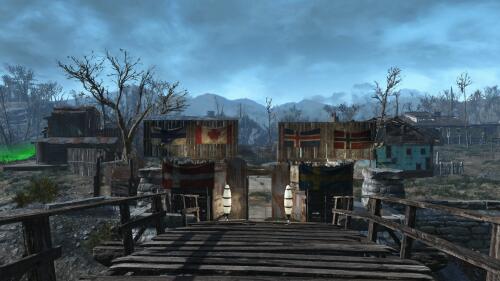
Простой плагин, добавляющий 99 флагов разных стран мира и организаций для украшения своего дома. Находятся в разделе: Украшения - Настенные украшения - Флаги старого мира.
Требования: Fallout 4
Установка:
1. Поместите папку Data из архива в папку Fallout 4
2. Откройте Fallout4Prefs.ini по адресу "Мои документы/My Games/Fallout 4".
- В открытом файле найдите раздел и добавьте туда строку bEnableFileSelection=1
- Для файла Fallout4Prefs.ini выставьте атрибут "Только чтение" (это страховка от перезаписи, однако вы не сможете изменить настройки графики, пока выставлен атрибут)
3. Откройте файл plugins.txt по адресу Пользователи\персональная папка>\AppData\Local\Fallout4
- Добавьте строку Flags of the Old World.esp под Fallout4.esm
- Выставьте атрибут "Только чтение" для файла plugins.txt
Альтернатива:
Для установки модов вы можете воспользоваться Fallout 4 Plugins Manager или Fallout 4 Mod Manager. Поддерживается установка через NMM.
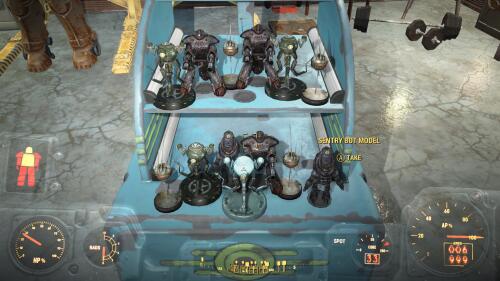
Небольшой плагин, добавляющий стенды для маленьких моделей роботов и ядер-колы. Вам больше не нужно каждый раз собирать этих роботов по всей комнате и заново расставлять по полкам, потому что на стенде модели не имеют коллизий и не могут упасть. Внешне эти стенды ни чем не отличаются от подставки для пупсов и их можно построить в любой мастерской.
Поскольку модели роботов являются очень редкой находкой, их цена была изменена со 100 крышек до 500.
Установка:
1. Поместите папку Data из архива в папку Fallout 4
2. Откройте Fallout4Prefs.ini по адресу "Мои документы/My Games/Fallout 4".
- В открытом файле найдите раздел и добавьте туда строку bEnableFileSelection=1
- Для файла Fallout4Prefs.ini выставьте атрибут "Только чтение" (это страховка от перезаписи, однако вы не сможете изменить настройки графики, пока выставлен атрибут)
3. Откройте файл plugins.txt по адресу Пользователи\персональная папка>\AppData\Local\Fallout4
- Добавьте строку ModelRobotDisplay.esp под Fallout4.esm
- Выставьте атрибут "Только чтение" для файла plugins.txt
Маленький плагин, который телепортирует пропавших спутников к игроку. Для вызова компаньона установите мод, откройте консоль (~) и введите: "bat имя персонажа>".
Например, чтобы вызвать Паладина Данса, введите: bat danse
Список имен спутников:
• cait - Кейт
• codsworth - Кодсворт
• curie - Кюри
• danse - Паладин Данс
• deacon - Дьякон
• dogmeat - Псина
• john - Джон Хэнкок
• nick - Ник Валентайн
• piper - Пайпер
• preston - Престон Гарви
• robert - Роберт Маккриди
• strong - Силач
• x6-88 - X6-88
Установка:
Скопируйте содержимое папки Fallout4 из архива в корневую папку с игрой. Не в Data!
Удаление:
Запустите файл "Uninstall Summon Companions.bat", находящийся в папке с игрой, после чего удалите этот файл.
Данный мод ускоряет анимацию выхода из силовой брони. Вы также можете скачать второй файл для быстрого входа, но, к сожалению, баг с анимацией неизбежен.
Требования: Fallout 4.
Установка:
1. Поместите папку Data из архива в папку Fallout 4
2. Откройте файл Fallout4.ini (Мои документы\My Games\Fallout4)
Измените строку sResourceDataDirsFinal на sResourceDataDirsFinal=STRINGS\, TEXTURES\, MUSIC\, SOUND\, MESHES\
Небольшой мод, убирающий ненужные и мешающие элементы интерфейса в силовой броне.
Требования: Fallout 4.
Установка:
1. Поместите папку Data из архива в папку Fallout 4
2. Откройте файл Fallout4.ini (Мои документы\My Games\Fallout4)
Измените строку sResourceDataDirsFinal на sResourceDataDirsFinal=STRINGS\, TEXTURES\
Этот мод увеличивает радиус распространения света от всех ламп, построенных игроком в 2 и 3 раза (зависит от выбранной версии).
Требования: Fallout 4
Установка:
1. Поместите папку Data из архива в папку Fallout 4
2. Откройте Fallout4Prefs.ini по адресу "Мои документы/My Games/Fallout 4".
- В открытом файле найдите раздел и добавьте туда строку bEnableFileSelection=1
- Для файла Fallout4Prefs.ini выставьте атрибут "Только чтение" (это страховка от перезаписи, однако вы не сможете изменить настройки графики, пока выставлен атрибут)
3. Откройте файл plugins.txt по адресу Пользователи\персональная папка>\AppData\Local\Fallout4
- Добавьте строку BrighterSettlementLights.esp или BrighterSettlementLights - Extra Bright.esp под Fallout4.esm
- Выставьте атрибут "Только чтение" для файла plugins.txt
Альтернатива:
Для установки модов вы можете воспользоваться Fallout 4 Plugins Manager или Fallout 4 Mod Manager.
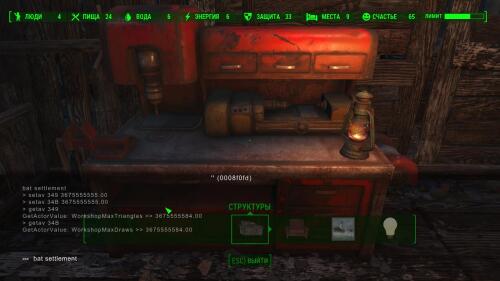
Небольшой фикс, снимающий лимит на количество построенных объектов. Учтите, что теперь максимальное число построек зависит от мощности вашего ПК. Таким образом при создании очень большого количества объектов произойдет вылет, поэтому сохраняйтесь чаще.
Установка:
Скопируйте содержимое архива в папку с игрой, не в Data, или используйте Nexus Mod Manager.
Использование:
Запустите игру и войдите в поселение, лимит построек которого вы хотите увеличить
Встаньте напротив мастерской и откройте меню строительства
Откройте консоль клавишей "~".
Когда консоль будет открыта нажмите левой кнопкой мыши на мастерскую.
Чтобы увеличить лимит построек в 3 раза введите bat settlement
Чтобы сбросить значение лимита до стандартного введите bat lowersettlement
Рекомендуемые моды:
Роботизированная защита поселения
Строительство лифтов
Чистые поселения
Улучшенные поселенцы
Флаги старого мира
Подставка для моделей роботов и ядер-колы
Улучшенные генераторы
Статичные декорации
Расширение возможностей строительства
Домохозяйка - новые возможности строительства
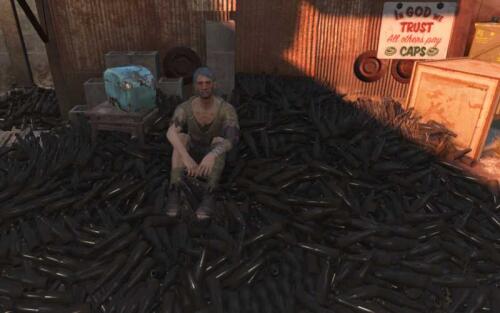
Небольшой мод, позволяющий создавать в химической лаборатории алкогольные напитки, такие как водка, вино, виски, пиво, бражка Боброва, ром и бурбон.
Рецепты:
Пиво (все сорта)
- Антисептик 1
- Очищенная вода 1
- Стекло 2
- Бритвозлак 1
Ром
- Антисептик 1
- Очищенная вода 1
- Стекло 2
- Мутафрукт 1
- Сахарные бомбы 1
Вино
- Антисептик 1
- Очищенная вода 1
- Стекло 2
- Мутафрукт 1
Водка
- Антисептик 1
- Очищенная вода 1
- Стекло 2
- Тошка 1
Виски
- Антисептик 1
- Очищенная вода 1
- Стекло 2
- Кукуруза 1
Бурбон
- Антисептик 1
- Очищенная вода 1
- Стекло 2
- Кукуруза 1
- Сахарные бомбы 1
Бражка Боброва
- Антисептик 1
- Очищенная вода 1
- Стекло 2
- Бритвозлак 1
- Сахарные бомбы 1
Рецепты для реалистичной версии мода:
Пиво (все сорта)
- Бутылочная крышка 1
- Антисептик 1
- Очищенная вода 1
- Бутылка пива (любого) 1
- Бритвозлак 1
Ром
- Антисептик 2
- Очищенная вода 1
- Пластик 1
- Бутылка рома 1
- Мутафрукт 4
- Сахарные бомбы 1
Вино
- Антисептик 2
- Очищенная вода 1
- Пробка 1
- Бутылка вина 1
- Мутафрукт 1
Водка
- Антисептик 2
- Очищенная вода 1
- Пластик 1
- Бутылка водки 1
- Тошка 1
Виски
- Антисептик 2
- Очищенная вода 1
- Пластик 1
- Бутылка виски 1
- Кукуруза 1
- Бритвозлак 1
Бурбон
- Антисептик 2
- Очищенная вода 1
- Пластик 1
- Бутылка бурбона 1
- Кукуруза 1
- Бритвозлак 1
- Сахарные бомбы 1
Бражка Боброва
- Антисептик 3
- Очищенная вода 1
- Пластик 1
- Бутылка ликера 1
- Кукуруза 1
- Сахарные бомбы 1
Рецепты для реалистичной версии х5:
Пиво (все сорта)
- Бутылочная крышка 1
- Антисептик 2
- Очищенная вода 1
- Бутылка пива (любого) 1
- Бритвозлак 3
Ром
- Антисептик 4
- Очищенная вода 2
- Пластик 1
- Бутылка рома 1
- Мутафрукт 4
- Сахарные бомбы 1
Вино
- Антисептик 4
- Очищенная вода 2
- Пробка 1
- Бутылка вина 1
- Мутафрукт 5
Водка
- Антисептик 4
- Очищенная вода 2
- Пластик 1
- Бутылка водки 1
- Тошка 5
Виски
- Антисептик 4
- Очищенная вода 2
- Пластик 1
- Бутылка виски 1
- Кукуруза 3
- Бритвозлак 2
Бурбон
- Антисептик 4
- Очищенная вода 2
- Пластик 1
- Бутылка бурбона 1
- Кукуруза 2
- Бритвозлак 2
- Сахарные бомбы 1
Бражка Боброва
- Антисептик 6
- Очищенная вода 2
- Пластик 1
- Бутылка ликера 1
- Кукуруза 4
- Сахарные бомбы 1
Основные файлы мода (устанавливать только один):
Основной мод - обычная версия - дает старые рецепты изготовления напитков
Основной мод - реализм - дает новые, более сложные рецепты изготовления напитков.
Основной мод - реализм х5 - дает более сложные рецепты изготовления напитков.
Опциональные файлы (необязательны):
Крафт бутылок - дает возможность создавать бутылки из стекла
Крафт компонентов - позволяет создавать редкие компоненты для алкоголя, например антисептик.
Многоразовые бутылки - теперь после употребления алкогольного напитка пустая бутылка вернется в ваш инвентарь.
Требования: Fallout 4
Установка:
1. Поместите папку Data из архива в папку Fallout 4
2. Откройте Fallout4Prefs.ini по адресу "Мои документы/My Games/Fallout 4".
- В открытом файле найдите раздел и добавьте туда строку bEnableFileSelection=1
- Для файла Fallout4Prefs.ini выставьте атрибут "Только чтение" (это страховка от перезаписи, однако вы не сможете изменить настройки графики, пока выставлен атрибут)
3. Откройте файл plugins.txt по адресу Пользователи\персональная папка>\AppData\Local\Fallout4
- Под Fallout4.esm добавьте строку Shinra_CraftableAlcohol.esp, если версия для реализма, то Shinra_CraftableAlcohol_M_Realism.esp (также не забудьте про опциональные файлы: крафт бутылок Shinra_CraftableAlcohol_O_CraftableBottles.esp , компонентов Shinra_CraftableAlcohol_O_FermentableFoodstuffs.esp , и многоразовые бутылки Shinra_CraftableAlcohol_O_ReworkedBottleLoot.esp
- Выставьте атрибут "Только чтение" для файла plugins.txt
Альтернатива:
Для установки модов вы можете воспользоваться Fallout 4 Plugins Manager или Fallout 4 Mod Manager. Также возможна установки через Nexus Mod Manager.
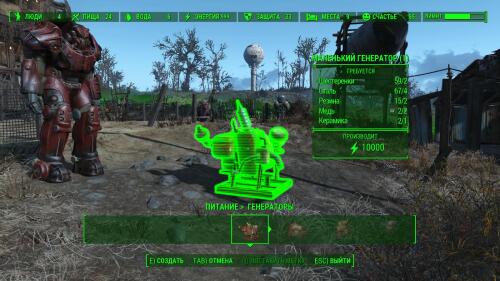
Данный мод увеличивает количество производимой энергии у всех генераторов. Теперь маленькие генераторы выдают 15 ед., средние - 30, большие - 50, ветряк - 20. Также есть альтернативная версия с бесконечной энергией, где генераторы вырабатывают по 10000 ед. Вам нужно выбрать и установить только один вариант.
Установка:
1. Поместите папку Data из архива в папку Fallout 4
2. Откройте Fallout4Prefs.ini по адресу "Мои документы/My Games/Fallout 4".
- В открытом файле найдите раздел и добавьте туда строку bEnableFileSelection=1
- Для файла Fallout4Prefs.ini выставьте атрибут "Только чтение" (это страховка от перезаписи, однако вы не сможете изменить настройки графики, пока выставлен атрибут)
3. Откройте файл plugins.txt по адресу Пользователи\персональная папка>\AppData\Local\Fallout4
- Добавьте строку BetterGenerators.esp (если установили бесконечную энергию то UnlimitedPower.esp) под Fallout4.esm
- Выставьте атрибут "Только чтение" для файла plugins.txt
Альтернатива:
Для установки модов вы можете воспользоваться Fallout 4 Plugins Manager или Fallout 4 Mod Manager.
Простой плагин для любителей силовой брони. Дает возможность создавать ядерные блоки в химической лаборатории. Рецепт: 10 алюминия, 5 проводки, 5 свинца и 20 ядерного материала. Также требуется навык "Физик-ядерщик 3".
Требования: Fallout 4
Установка:
1. Поместите папку Data из архива в папку Fallout 4
2. Откройте Fallout4Prefs.ini по адресу "Мои документы/My Games/Fallout 4".
- В открытом файле найдите раздел и добавьте туда строку bEnableFileSelection=1
- Для файла Fallout4Prefs.ini выставьте атрибут "Только чтение" (это страховка от перезаписи, однако вы не сможете изменить настройки графики, пока выставлен атрибут)
3. Откройте файл plugins.txt по адресу Пользователи\персональная папка>\AppData\Local\Fallout4
- Добавьте строку FusionCoreCrafting.esp под Fallout4.esm
- Выставьте атрибут "Только чтение" для файла plugins.txt
Альтернатива:
Для установки модов вы можете воспользоваться Fallout 4 Plugins Manager или Fallout 4 Mod Manager.
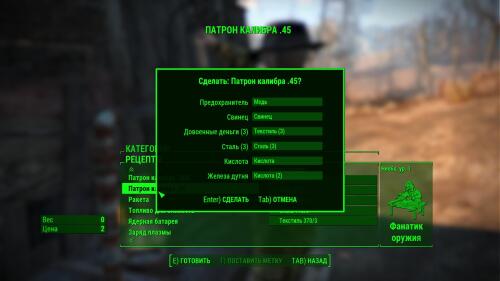
Учитывая возможности крафта в новом Fallout, где можно всячески модифицировать оружие и броню, создавать гранаты, мины, химические препараты и еду, странно видеть отсутствие возможности сделать обычные патроны. Данный мод исправляет этот недочет и добавляет в химическую лабораторию рецепты по созданию большинства типов боеприпасов из всевозможного хлама. Мод выполнен в четырех вариантах, позволяющих создавать по 10, 25, 50 и 100 патронов за один раз. Вам нужно выбрать только один вариант.
Есть две версии: с требованием навыков и без.
Примечание: в каждом архиве находится по 2 файла esp. Их можно подключать одновременно.
CraftableAmmo.esp - позволяет создавать патроны для огнестрельного оружия;
CraftableAmmo_plus.esp - лазерные и плазменные батареи, электромагнитные картриджи и т.д.
Требования: Fallout 4
Установка:
1. Поместите папку Data из архива в папку Fallout 4
2. Откройте Fallout4Prefs.ini по адресу "Мои документы/My Games/Fallout 4".
- В открытом файле найдите раздел и добавьте туда строку bEnableFileSelection=1
- Для файла Fallout4Prefs.ini выставьте атрибут "Только чтение" (это страховка от перезаписи, однако вы не сможете изменить настройки графики, пока выставлен атрибут)
3. Откройте файл plugins.txt по адресу Пользователи\персональная папка>\AppData\Local\Fallout4
- Добавьте строки CraftableAmmo.esp и CraftableAmmo_plus.esp под Fallout4.esm
- Выставьте атрибут "Только чтение" для файла plugins.txt
Альтернатива:
Для установки модов вы можете воспользоваться Fallout 4 Plugins Manager или Fallout 4 Mod Manager.
Данный мод позволяет вам сажать растения в аккуратных и ровных грядках, вместо одиночных кустов.
Требования: Fallout 4
Установка:
1. Поместите папку Data из архива в папку Fallout 4
2. Откройте Fallout4Prefs.ini по адресу "Мои документы/My Games/Fallout 4".
- В открытом файле найдите раздел и добавьте туда строку bEnableFileSelection=1
- Для файла Fallout4Prefs.ini выставьте атрибут "Только чтение" (это страховка от перезаписи, однако вы не сможете изменить настройки графики, пока выставлен атрибут)
3. Откройте файл plugins.txt по адресу Пользователи\персональная папка>\AppData\Local\Fallout4
- Добавьте строку Workshop_Planters.esp под Fallout4.esm
- Выставьте атрибут "Только чтение" для файла plugins.txt
Альтернатива:
Для установки модов вы можете воспользоваться Fallout 4 Plugins Manager или Fallout 4 Mod Manager.
Модификация изменяет внешний вид доспехов Школ Кота, Гриффона и Медведя. Основой для нового дизайна брони послужили официальные арты 2014 года.
Имеются следующие варианты доспехов:
- Броня Школы Медведя
- Броня Школы Медведя - легкая
- Броня Школы Медведя - без банданы
- Броня Школы Гриффона
- Броня Школы Кота
- Броня Школы Кота - легкая
Требования: Ведьмак 3
Установка: Скопируйте содержимое архива в папку The Witcher 3 Wild Hunt\Mods (если ее нет, то создайте).
Данный мод изменяет внешность старого и брутального Геральта, делая ее более гладкой, чистой и светлой. На выбор несколько вариантов:
- 3 старых версии со шрамами и без.
- Одна новая версия только со шрамами.
Конфликтует с любым модом, изменяющим текстуры лица и бороды Геральта.
Требования: Ведьмак 3, версия 1.08
Установка: Скопируйте содержимое архива в папку The Witcher 3 Wild Hunt\Mods (если ее нет, то создайте).
В оригинале для быстрого путешествия нужно было обратиться к дорожному указателю. Конечно, это придает больше реализма и интереса, но в некоторых случаях жутко неудобно. Например, если Геральт застрял где-нибудь в текстурах, то возможность переместиться была бы очень кстати. Быстрое путешествие не доступно во время боя.
ВНИМАНИЕ: использование фаст тревела во время прохождения многих квестов может испортить вашу игру.
Требования: Ведьмак 3, версия 1.10
Установка: Скопируйте содержимое архива в папку The Witcher 3 Wild Hunt\Mods (если ее нет, то создайте).
Поддерживается установка через NMM.
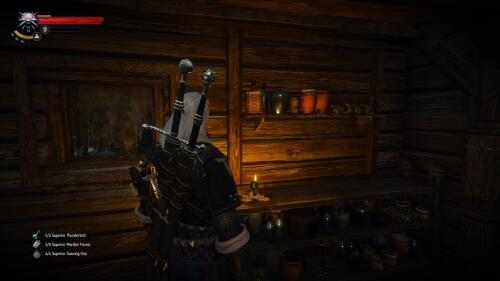
Маленький мод, решающий довольно большую неприятность - случайное зажигание\тушение свечей или факелов. Теперь поджечь какой-либо источник огня можно только в том случае, если выбран знак Игни или Аард.
Имеется несколько вариантов мода:
Обычная версия: поджигание - только когда выбран Игни, тушение - когда выбран Аард.
Только Игни: поджигание и тушение только при выбранном знаке Игни.
Переключение клавишей: вы можете отключить способность взаимодействия с источниками огня клавишей "Правый Shift". По умолчанию выключено.
Примечание по квесту "Упражнения в высшей алхимии": для прохождения этого задания, где нужно в винокурне поджечь огонь под испарителем, используйте версию "Переключение клавишей". Если же используете другую версию, убедитесь, что Геральт стоит достаточно близко и выбран знак Игни.
Требования: Ведьмак 3, версия 1.11
Установка: Скопируйте содержимое архива в папку Mods (если ее нет, то создайте), находящуюся в корневой папке игры.
Для версии "Переключение клавишей": откройте при помощи блокнота файл Documents\The Witcher 3\input.settings, найдите секцию и добавьте туда строку IK_RShift=(Action=InteractionToggle).
Поддерживается установка через NMM.
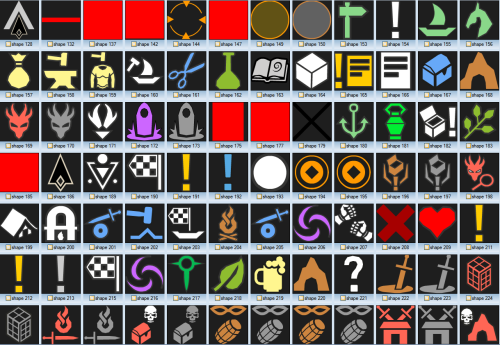
Мод заменяет стандартные бесцветные маркеры на цветные.
Требования: The Witcher 3, DLC Hearts of Stone.
Категории значков:
Путешествие - лодка, гавань, дорожный указатель, плотва.
Алхимия и травы - алхимик, травы, травник
Магазины\ремесленники - бронник, кузнец, таверна, торговец.
Услуги - парикмахер, тайник, оружейный стол, заточной камень.
Опасные места - заброшенное поселение, бандитский лагерь, сокровище под охраной, гнездо чудовища, рассадник чудовищ, человек в беде.
Магические места интереса - место силы, портал.
Прочие места интереса - вход в пещеру, спрятанное сокровище, контрабанда, военные трофеи.
Бордель
Магический фонарь.
Без изменений - доска объявления, метка игрока, квестовый маркер, чекпоинт в гонках, неизвестные локации.
Установка: Скопируйте содержимое одного из архивов в: ...\The Witcher 3\Mods\. Если папки Mods у вас не будет, то создайте ее.
Поддерживается установка с помощью NMM.
Если у вас установлен мод "All Quest Objectives On Map", то используйте вторую версию мода: "Цветные маркеры - All Quest".
Мод для тех, кого раздражают пламенные речи мастера Лютика во время каждой загрузки, а также вступительный ролик при запуске игры.
Установка: Перед установкой сделайте резервные копии файлов MOVIES.BUNDLE и BUMPERS.USM (используйте поиск по папкам)
Выберите один из вариантов:
Отключить все
Отключить только видео
Отключить только Лютика
1. Скопируйте все содержимое выбранной папки в The Witcher 3\content\content0\bundles
2. Запустите .bat файл. Подождите 10 секунд.
3. Перейдите в: The Witcher 3\content\content0\movies\cutscenes\gamestart\bumpers и удалите или переименуйте файл "bumpers.usm".
4. Готово!
Требования: The Witcher 3
Небольшая, но очень полезная модификация, которая добавляет возможность вызова командной строки и ввода читов. Для вызова консоли нажмите F2.
Установка: Переместите содержимое архива в корневую папку с игрой.
Если после установки ваша игра не запускается, то скачайте и установите Visual C++ Redistributable Packages for Visual Studio 2013
Если и после этого игра не запускается, то проверьте свой антивирус. Дело в том, что некоторые антивирусы могут удалить файл dsound.dll из папки \х64\.
Требования: Ведьмак 3
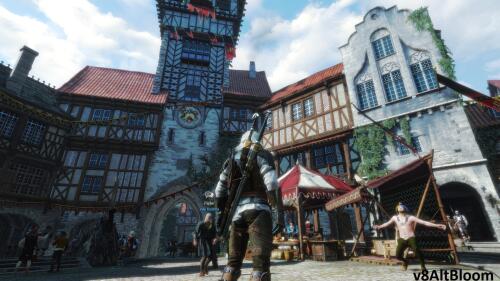
Помните как выглядел Ведьмак 3 в трейлере, который вышел в 2013 году? Так вот данная модификация возвращает то самое освещение, которое на выходе игры CD Projekt RED решили переделать. На сайте PC Gamer был признан лучшим модом для Ведьмака 3.
Особенности:
SMAA
Четкие текстуры
Поверхность растений переливается в лучах солнца
Эффект Bloom
Яркие источники света
Убран желтоватый тон света. Теперь все выглядит более естественно.
Улучшен контраст
Производительность снижается не более чем на 10 FPS.
Требуемые внутриигровые настройки:
Гамма = 1
Полноэкранный режим
Для подробностей см. раздел FAQ
Рекомендуемые внутриигровые настройки:
HBAO
AA = выключено
Четкость = низко
Хроматическая аберрация = выключена
Виньетирование = выключено
Лучи солнца = включены
Bloom = включен
Рекомендуемые внутриигровые настройки для повышения FPS:
Тени = средне
Трава = средне
Растительность = высоко
Вода = высоко
Установка:
Перед установкой удалите (и сделайте резервные копии) из директории своей игры файлы d3d11.dll и dxgi.dll. После чего скопируйте содержимое архива в папку, в которой находится witcher3.exe.
Примеры расположения папки:
C:\Program Files (x86)\Steam\steamapps\common\The Witcher 3\bin\x64
C:\GOG Games\The Witcher 3 Wild Hunt\bin\x64\witcher3.exe
C:\Program Files\GOG\The Witcher 3 Wild Hunt\bin\x64\
Основные файлы, устанавливать только один вариант (для сравнения смотрите скриншоты и видео):
E3FX Основной V7 - содержит главные файлы мода. Использует много блума. Все как в трейлере Е3.
E3FX Альтернативный блум V8.5 - включает блум на ярких объектах для большей реалистичности. (см. раздел скриншотов).
E3FX Оригинальный блум V8.5 - здесь эффект блума взят из версии 1.5, который многим пришелся по душе.
Дополнительные файлы, для установки требуется "E3FX Основной V7":
E3FX Только цвет V7 - версия для слабых машин, не снижает FPS. Не имеет особых эффектов. Изменяет только контраст, Sharpening, SMAA.
E3FX Альтернативный блум V7 - добавляет альтернативный эффект блума.
Удаление: Удалите файлы d3d11.dll, dxgi.dll, reshade.fx, и папку Reshade.
FAQ
Вопрос #1. Как мне убедиться, что мои настройки верны? В игре слишком темно\светло!
Ответ:
1. Во первых, убедитесь, что вы не используете никаких сторонних программ, изменяющих контраст, яркость, гамму для вашего монитора (например FLUX).
2. Откалибруйте контраст и яркость на своем мониторе.
3. http://www.lagom.nl/lcd-test/black.php
При просмотре этой страницы вы должны едва увидеть квадрат №5, если вы и вовсе не видите его, то ваша яркость\гамма слишком низкая.
http://www.lagom.nl/lcd-test/white.php
При просмотре этой страницы вы должны едва увидеть квадраты 244 - 250, если вы их не видите, то ваш констраст слишком высокий.
4. Откалибруйте свой монитор в настройках Windows.
5. Гамма в игре работает только в полноэкранном режиме.
6. Настройка гаммы в игре: Откройте файл: Мои документы\The Witcher 3\user.settings при помощи блокнота. Измените значение GammaValue на 1 (если ваш монитор откалиброван правильно).
7. Также вы можете настроить гамму внутри мода. Для этого при помощи блокнота откройте файл Reshade\SweetFX_Settings.cfg и отредактируйте значение #define Gamma XX (диапазон от 0.000 до 2.000). Значение 1.000 - нейтрально. Чем выше цифра, тем темнее изображение.
***
Вопрос #2. Все слишком синее.
Ответ: Ваш монитор плохо откалиброван, или он сломан.
***
Вопрос #3. Ничего не работает\Все вылетает\Не запускается!
Ответ:
1. Мод НЕ РАБОТАЕТ с оверлейными программами, такими как: Fraps, Rivatuner, RadeonPro, Afterburner и возможно с оверлеем Стима.
2. Удалите файлы DXGI.DLL или d3d11.dll из игровой папки (для старых версий).
3. Переименуйте новый файл D3d11.dll (его вы скопируете из архива с модом) в d3d9.dll или dxgi.dll. Запустите игру.
4. Проверьте последнюю версию DirectX.
***
Вопрос #4. Я хочу вернуть объемные лучи!
Ответ:
Зайдите в папку Reshade и откройте блокнотом файл GEMFX_SETTINGS.CFG. В самом верху найдите несколько первых строк и измените их значения на 1.
Строка #define GODRAYS 0 включает солнечные лучи по центру экрана, (0=выкл; 1=вкл)
Запомните, что эти манипуляции могут сделать небо слишком тусклым или ярким.
***
Вопрос #5. Слишком много\мало блума!
Ответ:
Если используете оригинальный bloom:
Откройте блокнотом файл Reshade\GemFX_settings.cfg и измените значение #define fBloomAmount XX (допустимый диапазон от 1.0 до 20.0). Чем выше, тем больше интенсивность блума.
Если используете альтернативный bloom:
Откройте блокнотом файл Reshade\CustomFX_settings.cfg и измените значение #define BloomStrength XX (допустимый диапазон от 0.00 до 1.00). Чем выше, тем больше сила блума.
***
Вопрос #6. Я ненавижу шарпинг\Я хочу больше шарпинга!!! (Sharpening - четкость, резкость)
Ответ:
Чтобы отключить шарпинг, откройте блокнотом файл Reshade\SweetFX_settings.cfg
измените параметр #define USE_LUMASHARPEN 1 на 0. (0=выкл; 1=вкл).
Для увеличения резкости в том же файле измените строку #define sharp_strength XX от 0 до 1.5. (допустимый диапазон от 0.10 до 3.00).
***
Вопрос #7. Как отключить SMAA? (SMAA - сглаживание)
Ответ:
Откройте блокнотом файл The Witcher 3 Wild Hunt\bin\x64\ReShade\SweetFX_settings.cfg
Измените параметр #define USE_SMAA 1 на 0. (0=выкл; 1=вкл)
***
Вопрос #8. У меня низкий FPS!
Ответ:
Этот мод использует 8-10 кадров в секунду при 1080р. Поэтому можете уменьшить разрешение или скачать дополнительную версию: "E3FX Только цвет V7".
***
Вопрос #9. Как у могу добавить\убрать счетчик FPS?
Ответ:
Перейдите в The Witcher 3 Wild Hunt\bin\x64\ReShade и откройте файл Common_settings.cfg при помощи блокнота.
Измените строку #define RFX_ShowStatistics 0 на 1. (0=выкл; 1=вкл)
E3FX Основной, версия 7
https://youtu.be/VV4lPp47CZ8 https://youtu.be/VAWuMYhE7d0
E3FX Альтернативный блум, версия 8.5
https://youtu.be/OjO19aueJsE https://youtu.be/OvlSOiZ79x4
Небольшой мод, изменяющий стандартный интерфейс на тот, что мы можем увидеть в видеороликах Fallout 4.
Требования: Fallout 3
Удаление:
Из папки Data\textures\interface удалите следующие файлы:
interfaceshared0.dds
Data\Textures\interface\vats
glow_vats_chest_divider.dds
glow_vats_head_divider.dds
glow_vats_left_divider.dds
glow_vats_queue_divider.dds
glow_vats_right_divider.dds
vats_chest_divider.dds
vats_head_divider.dds
vats_left_divider.dds
vats_right_divider.dds
Data\Textures\interface\HUD
explosive_indicator.dds
hud_tick_mark.dds
youtu.be/oJo_Kr36sCk
Небольшой мод, изменяющий стандартный интерфейс на тот, что мы можем увидеть в видеороликах Fallout 4.
Требования: Fallout New Vegas
Удаление: Из папки Data\textures\interface удалите следующие файлы:
interfaceshared0.dds
Textures\interface\vats:
glow_vats_chest_divider.dds
glow_vats_head_divider.dds
glow_vats_left_divider.dds
glow_vats_queue_divider.dds
glow_vats_right_divider.dds
vats_chest_divider.dds
vats_head_divider.dds
vats_left_divider.dds
vats_right_divider.dds
Textures\interface\HUD:
explosive_indicator.dds
hud_tick_mark.dds
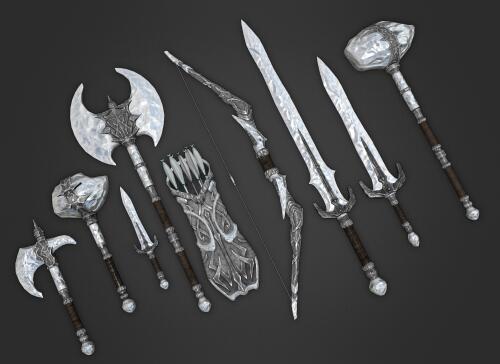
Этот мод заменят стандартные текстуры сталгримовой брони и оружия на более мягкие. Изменениям подверглась вся сталгримовая экипировка: тяжелая и легкая броня, оружие и щит. Все прекрасно смотрится как на мужчине так и на женщине. Изменению также подверглись залежи сталгримовой руды и, собственно, сама руда.
Совместимость:
Совместим с любыми модами, изменяющими характеристики стандартной сталгримовой брони или оружия, но не внешний вид.
Должен быть совместим с модами, изменяющими меши сталгримовой брони, но тогда она может быть менее светлой.
Моды на сталгримовое оружие совместимы, но выглядеть оно будет по разному. Возможно, такие моды будут требовать патч для большей совместимости. Все из-за того, что данный мод изменяет оригинальные меши, придавая им больше блеска.
Патчи:
Патч для Better Shaped Weapons - установите этот файл, если используете мод "Улучшенная форма оружия" (Better Shaped Weapons).
Патч для Closer Quives and Longer Arrows - нужен при использовании мода Closer Quivers and Longer Arrows.
Патч для Heavy Armoury - исправляет новое сталгримовое оружие, добавленное в "Heavy Armoury".
Патч для Katana Crafting - изменяет сталгримовые катаны из мода "Набор катан" (Katana Crafting).
Патч для Stalhrim Extra Crafting - изменяет новые сталгримовые меши, добавленные модом "Новое сталгримовое снаряжение" (Stalhrim Extra Crafting).
Патч для Stalhrim Helmet Replacer - исправляет сталгримовый шлем из мода "Stalhrim Helmet Replacer"
Опциональные файлы (Устанавливать только один вариант, и только после установки основных файлов):
Синие текстуры - делает поверхность сталгрима более синей.
Розовые текстуры - придает сталгриму розовато-матовый оттенок, делая его похожим на клубничное мороженое (шутки ради, не более).
https://youtu.be/hmKIYFukUiU
https://youtu.be/NvZ2QeQAkeU
Мод, добавляющий одно новое подземелье с десятью локациями. Вход расположен к востоку от крепости "Душник-Йал", которая находится в Пределе. Перед походом рекомендуется взять с собой побольше факелов (есть около входа, в мешке) или изучить заклинание света, поскольку в подземелье очень темно.
Известный баг: некоторые проблемы возникают когда враждебные существа используют магию электричества.
Требования:
Скайрим
Dawnguard
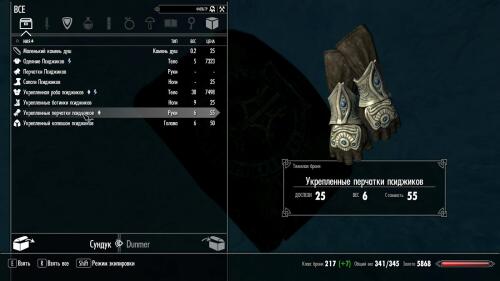
Мод для тех, кто не может без слез смотреть на оригинальную коллегию магов Винтерхолда. Теперь в главной башне колледжа появился целый этаж с магазинами и трапезной. Также были улучшены покои Архимага: больше пользы для игрока и возможность телепортации прямо на крышу комнаты при помощи магии. Изначально, этот мод должен был поддерживать совместное проживание с супругой (супругом), но после выхода Hearthfire это оказалось слишком сложным. Поэтому, я рекомендую мод "Мой дом - твой дом".
Особенности:
Добавлено 14 сундуков:
4 автообновляемых сундука (все предметы);
1 автообновляемый сундук для еды;
1 автообновляемый сундук для драгоценных камней;
1 автообновляемый сундук для ремесленных материалов;
1 автообновляемый сундук для ингредиентов;
6 статичных сундуков;
Добавлено 2 усиленных шкафа для одежды алхимика\зачарователя;
Добавлено 2 манекена;
Добавлено 8 стоек для оружия (6 одиночных и 2 тройных);
Добавлено 6 настенных витрин для оружия;
Добавлен специальный сундук, из которого все предметы будут автоматически использоваться при приготовлении зелий и зачаровании;
Добавлен дубильный станок со скриптом автоматического доступа;
5 книжных полок;
2 книжные полки коллегии Винтерхолда;
На карту мира добавлен маркер для быстрого перемещения непосредственно в башню Архимага;
В локацию "Мидден - тьма" добавлен лабиринт, напичканный монстрами и сокровищами. Попасть туда может только Архимаг.
Требования: Skyrim
Инструкция по установке:
Если вы устанавливаете мод впервые:
Переместитесь в Вайтран.
Установите мод.
Наслаждайтесь.
Если вы обновляетесь с предыдущей версии:
(Примечание: некоторые из нижеперечисленных пунктов вы можете выполнить только до установки мода. Так что, если вы не проделали указанные пункты, то вам нужно переустановить предыдущую версию, и повторить обновление мода правильно.)
Очистите все ваши книжные полки
Снимите одеяние Псиджиков (если одето)
Переместитесь при помощи быстрого путешествия в Вайтран (или в любой другой город подальше от Винтерхолда).
Сохранитесь и выйдите из игры.
Удалите старую версию этого мода.
Установите новую версию мода.
Запустите Скайрим и загрузите свое новое сохранение.
Откройте консоль, введите "PCB" и нажмите "enter"
Пока открыта консоль введите "resetinteior WinterholdCollegeArchmageQuarters" и нажмите enter. (это необходимо в том случае, если вы используете мод Immersive College of Winterhold).
Переместитесь обратно в Винтерхолд и продолжите игру.
Порядок загрузки при использовании модов Immersive College of Winterhold и ELFX:
ELFX + Winterhold Improvements:
Файлы ELFX.
Winterhold Improvements.
WI_ELFX_Patch.esp.
Immersive College of Winterhold + Winterhold Improvements:
Файлы Immersive College of Winterhold.
Winterhold Improvements.
WI_CWI_patch.esp.
ELFX + Immersive College of Winterhold + Winterhold Improvements:
Файлы ELFX.
Файлы Immersive College of Winterhold (не используйте патч ELFX. Вместо него установите один из патчей, указанных ниже).
Winterhold Improvements.
WI_CWI_ELFX_patch.esp.
Рекомендуемые моды:
Unlimited Bookshelves
Interesting NPCs
Expanded Winterhold Destruction Ruins
Инструкция по удалению:
Заберите все свои предметы из книжных полок, шкафов, витрин, сундуков, сумок, манекенов, находящихся в комнате Архимага, трапезной и форуме.
Удалите мод.


 Простой плагин, добавляющий 99 флагов разных стран мира и организаций для украшения своего дома. Находятся в разделе: Украшения - Настенные украшения - Флаги старого мира.
 Маленький плагин, который телепортирует пропавших спутников к игроку. Для вызова компаньона установите мод, откройте консоль (~) и введите: "bat имя персонажа>".
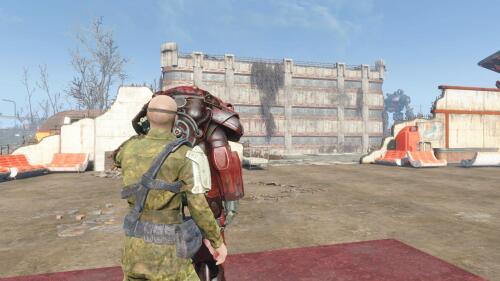 Данный мод ускоряет анимацию выхода из силовой брони. Вы также можете скачать второй файл для быстрого входа, но, к сожалению, баг с анимацией неизбежен.
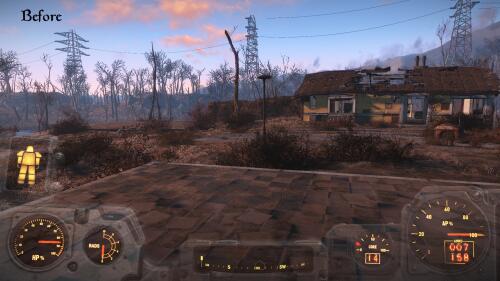 Небольшой мод, убирающий ненужные и мешающие элементы интерфейса в силовой броне.
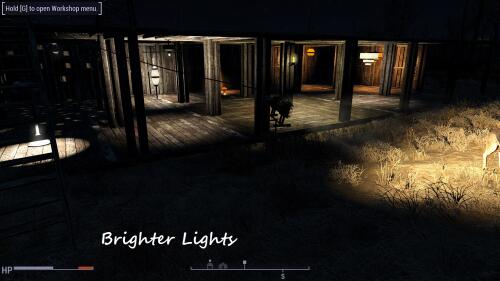 Этот мод увеличивает радиус распространения света от всех ламп, построенных игроком в 2 и 3 раза (зависит от выбранной версии).
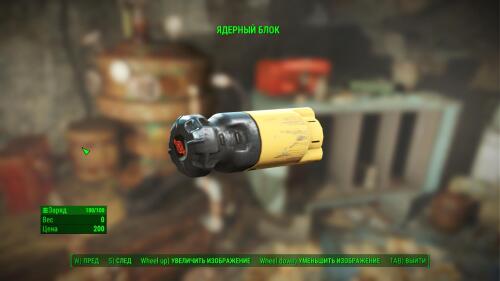 Простой плагин для любителей силовой брони. Дает возможность создавать ядерные блоки в химической лаборатории. Рецепт: 10 алюминия, 5 проводки, 5 свинца и 20 ядерного материала. Также требуется навык "Физик-ядерщик 3".
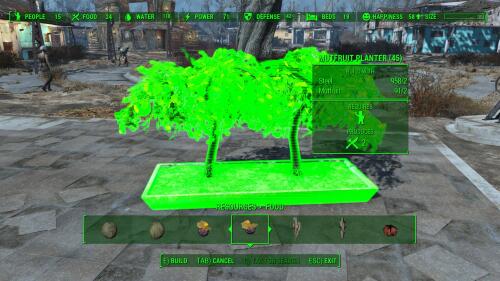 Данный мод позволяет вам сажать растения в аккуратных и ровных грядках, вместо одиночных кустов.
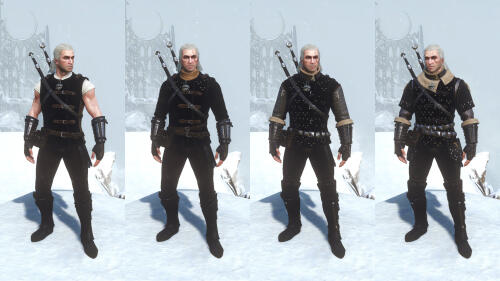 Модификация изменяет внешний вид доспехов Школ Кота, Гриффона и Медведя. Основой для нового дизайна брони послужили официальные арты 2014 года.
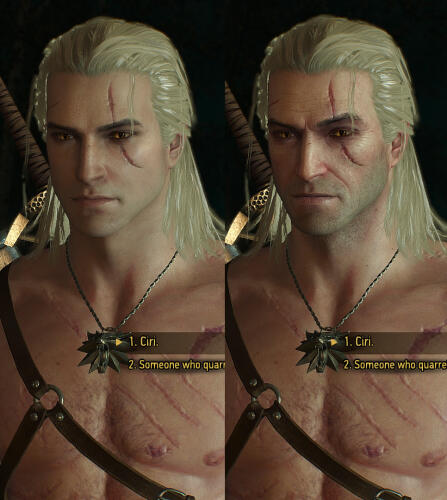 Данный мод изменяет внешность старого и брутального Геральта, делая ее более гладкой, чистой и светлой. На выбор несколько вариантов:
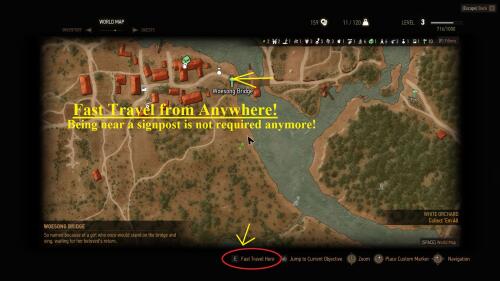 В оригинале для быстрого путешествия нужно было обратиться к дорожному указателю. Конечно, это придает больше реализма и интереса, но в некоторых случаях жутко неудобно. Например, если Геральт застрял где-нибудь в текстурах, то возможность переместиться была бы очень кстати. Быстрое путешествие не доступно во время боя.
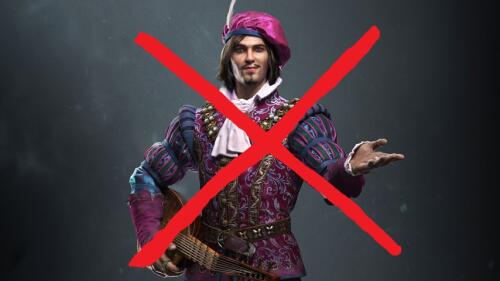 Мод для тех, кого раздражают пламенные речи мастера Лютика во время каждой загрузки, а также вступительный ролик при запуске игры.
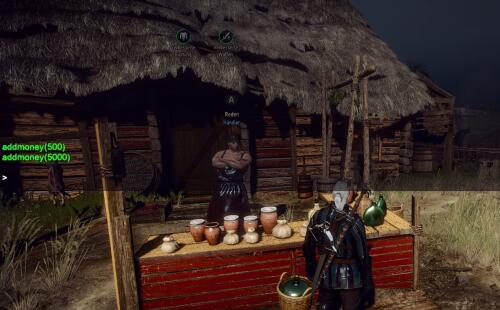 Небольшая, но очень полезная модификация, которая добавляет возможность вызова командной строки и ввода читов. Для вызова консоли нажмите F2.
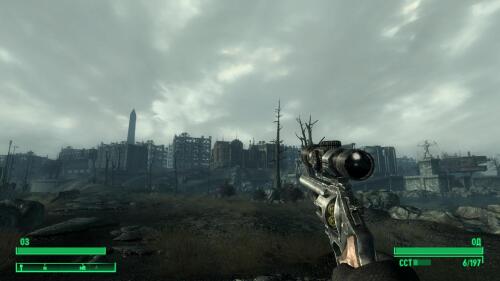 Небольшой мод, изменяющий стандартный интерфейс на тот, что мы можем увидеть в видеороликах Fallout 4.
 Небольшой мод, изменяющий стандартный интерфейс на тот, что мы можем увидеть в видеороликах Fallout 4.
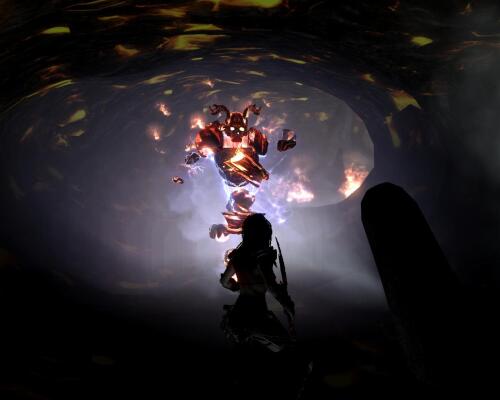 Мод, добавляющий одно новое подземелье с десятью локациями. Вход расположен к востоку от крепости "Душник-Йал", которая находится в Пределе. Перед походом рекомендуется взять с собой побольше факелов (есть около входа, в мешке) или изучить заклинание света, поскольку в подземелье очень темно.