


T1m0n
-
Постов
100 -
Зарегистрирован
-
Посещение
Тип контента
Профили
Новости
Статьи
Мемы
Видео
Форумы
Блоги
Загрузки
Галерея
Весь контент T1m0n
-
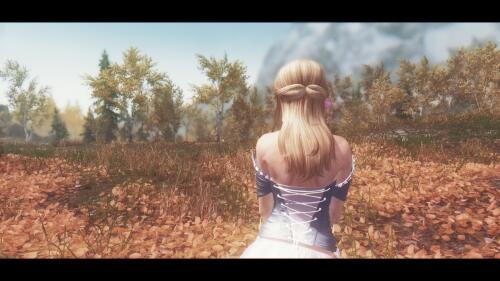 На нексусе новые версии уже вышли.
 -
Всё правильно сделал)
-
Не то чтобы вампиры не нравились, но если "выносить", то лучше вампиров чем стражей. Они и так сотни лет прожили. Жаль мирного решения нету.
-
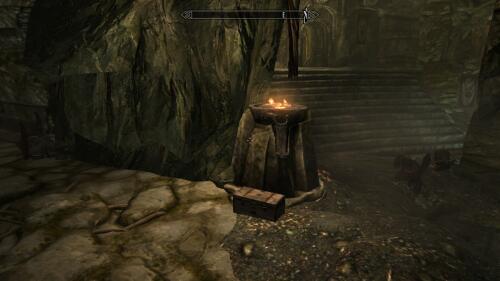 Так он же в самом начале - у входа в убежище встречает. Застрял немного. В пещере лагеря тихих лун дошёл до решётки, которая открывается рычагом с другой стороны. На моей стороне рычага не видно... Да и внутри кроме пауков никого.
 -
На нексусе мод уже обновился несколько раз. Не теряю надежды увидеть обновление и здесь.
-
Версия 4.35
5 093 раза скачали
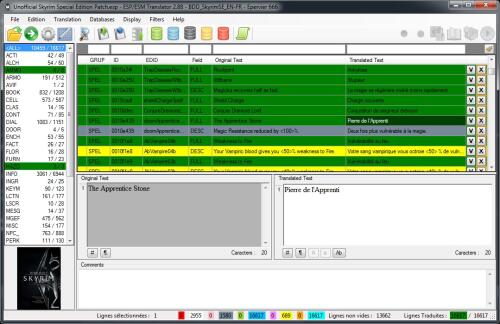
Удобная в обращении программа для перевода ESP, ESL и ESM файлов игр Bethesda Game Studios. Поддерживаемые игры: Morrowind Oblivion Skyrim Skyrim SE Fallout 3 Fallout New Vegas Fallout 4 Starfield Игры на движке RE Engine (resident Evil, Dragon Dogma 2...) Полезные особенности: Удобство и простота использования: Перевод скриптов БЕЗ использования исходников и рекомпиляции. Перевод зашивается непосредственно в скрипт; Работа с МСМ меню (Скайрим); Работа с fomod файлами мод-менеджера; Работа с BSA|BA2 архивами без распаковки; Автоматический перевод многих вещей основанный на базе данных игры. Возможность прослушать озвучку фразы из диалога (при её наличии). Вы также можете сохранять прогресс перевода в отдельные "словари" для каждого отдельного мода. Установка: Скачать и распаковать программу в нужную вам папку (любую). Скачать словари. В папку программы в каталог BDD (создать если отсутствует) скопировать файлы словарей (баз данных) для интересующих вас игр и языков. Запустить программу. В настройках можно выбрать русский язык (Файл->Праметры-> Общие параметры->Язык программы) и выбрать базу данных (словарь) для нужной игры (Файл->Праметры ->База данных->База данных). Как сделать перевод: С помощью программы открываете мод. Перед вами (слева) расположены все "строки" размещенные по типу данных. В окне справа проводите перевод всех необходимых строк мода. Если мод содержит текст (диалоги, названия предметов или заклинаний и т.д.) из игры и вы подключили подходящий словарь, то часть строк будет зелёной. Эти строки трогать не надо. Строки с новым текстом будут белыми или светло-голубыми (это значит, что текст из игры, но автор создал копию предмета, к которому этот текст относится). Вот с этими строками и надо работать. Справа возле каждой строки есть 4 кнопки. Зеленая (v), жёлтая (x), бежевая (c) и красная (I). Красная кнопка (I) - игнорирование строки. ESP-ESM Translator не будет включать перевод этой строчки в конечный ESP/ESM файл. Зеленая кнопка (v) - подтвердить перевод. Только зеленые строки ESP Translator будет включать перевод в конечный ESP/ESM. Желтая кнопка (x) - отменить выделение строки зеленым/красным. После завершения перевода мода надо нажать зелёную кнопку (v) напротив тех строк, которые вы хотите включить в перевод. Затем сохраняете ESP/ESM. Чтобы сохранить перевод (не сам мод, а словарь для конкретного мода), надо нажать Перевод->Сохранить перевод. По умолчанию перевод сохраняется в "папка программы\Bases Persos\папка игры". Если при открытии мода в этой папке уже есть перевод для этого мода, программа предложит его подгрузить. Для простого переноса перевода между версиями Skyrim LE и Skyrim SE, если у вас уже есть переведённый esp для одной из игр, переводить заново для другой необязательно. Надо загрузить английский файл SE или LE и воспользоваться командой "Перевод - Загрузить уже переведенную модификацию" и выбрать переведённы esp файл для другой версии игры. ВНИМАНИЕ! Не переводите скрипты, если не знаете как они работают и что значат. Скрипты находятся в разделе SCPT. Кодировка При открытии и сохранении esp файла программа попросит вас выбрать кодировку, в которой файл будет открываться или сохраняться. Англоязычные моды необходимо открывать в кодировке windows-1252, а переведённые на русский язык моды надо сохранять в кодировке windows-1251 для Skyrim LE, Morrowind, Fallout 3/NV. Англоязычные моды необходимо открывать в кодировке UTF-8, а переведённые на русский язык моды надо сохранять также в кодировке UTF-8 для Skyrim SE и Fallout 4. Некоторые особенности: По умолчанию мод, который в отрываете в программе подхватывает перевод из уже открытых модов (можно отключить в настройках). Как минимум, начиная с версии 4.х есть такая особенность: если вы переводите строку, то автоматически переводятся все стороки с одинаковым текстом (они помечаются жёлтым цветом). Но если вы после этого вносите изменение в уже переведённую строку, то во все остальных переведённых одинаковых строках перевод не меняется, а остаётся в первоначальном варианте. Автоперевод через Google translate: В настройках, в общих праметрах, в разделе Интернет перевод вбить: translate.google.ru/?hl=en&ie=UTF-8&tab=wT#auto/ru/%VAR% В настройках, в меню Разное, в разделе Google Translate API переключить язык перевода на русский. Выделить строку для перевода и нажать Shift+F12 (или Ctrl+F12 для перевода всех строк). Взято из комментов. Благодарности: Автору программы, Epervier 666. Спасибо Professor X, который ранее выкладывал обновления программы, за перевод описания.- 127 комментариев
-
- 62
-

-
- переводчик
- translator
- (и ещё 2 )
-
Версия 5.06
6 173 раза скачали
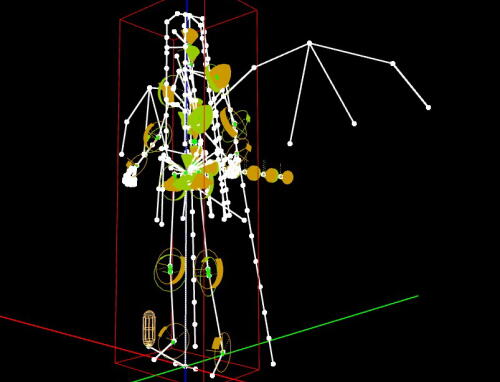
Мультискелет, который заменяет и расширяет структуру стандартного скелета. Является идейным наследником Coronerras Maximum Compatibility Skeletons. Мод не влияет на вид скелета от первого лица. Мод включает новый расширенный скелет, который использует персонаж игрока и NPC, различные боевые анимации оружия, разные стили (расположение оружия на персонаже), дополнительные слайдеры для RaceMenu и возможность настройки через MCM меню. Поддерживаемые моды: Поддержка Animated Hair Project Поддержка SOS - Schlongs of Skyrim" Поддержка "Realistic Ragdolls & Force" (должен быть установлен до XPMSE) Поддержка мода "Смертельные увечья" Поддержка анимации груди CHSBHC / UNPB-BBP (проверено) Поддержка анимации груди TBBP (проверено) Поддержка Dual Shealth Redux Исправлено положение лука и колчана (для женских персонажей) Мужская версия была доработана для предотвращения проблем с арбалетом Опциональный скелет для положения колчана и лука из мода "Frostfall" от Chesko Примечание: Chesko выпустил мод для изменения положения колчана, который содержит и новую анимацию извлечения стрел из него, он находится на Нексусе отдельным файлом. Поддержка ECE (Enchance Character Edit) (только для женских персонажей в данный момент) Поддержка мода Joy of Perspective СКЕЛЕТ: Поддержка тел и физики: - Breast and Butt Physic - Tender Breast and Butt Physic - HDT Physics Extension - HDT Skinned Mesh Physics с поддержкой: - CITRUS - Deadly Mutilation - Dual Sheath Redux - HDT Dragon Tails - HDT Equipment (только опция "Well Fitted") - Nipple Magic (рекомендуется использовать с опциями стилей и анимациями) - Realistic Ragdolls & Force - SAM - Shape Atlas for Men - SOS - Schlongs of Skyrim - The Joy of Perspective - UN7B без поддержки: - Aesthetic Bolt Quiver (рекомендуется использовать с опциями стилей, основной мод еще можно использовать) - Enchance Character Edit (техническая поддержка заброшена, несовместим с другими модами) совсем не поддерживаются: - HDT Equipment (опция "Еveryone"), включая любые опции в которых содержатся xml-файлы HDT Physics extension, а именно: HDT equipment v0.2 everyone breast fix HDT Equipment V0.2 for Everone with Belly and Collision требования Skyrim: SKSE Fores New Idles in Skyrim - FNIS RaceMenu или NetImmerse Override или ECE (необязательно) Skyrim SE/AE: SKSE Fores New Idles in Skyrim SE - FNIS SE RaceMenu или ECE (необязательно) Установка Скачать мод и установить, используя любой менеджер модов с поддержкой fomod (NMM, MO2, WB, Vortex). После установки запустить FNIS. В MCM-меню проверьте правильность установки мода Ручная установка не рекомендуется. Также см. Установка XPMS+Immersive Animations+Dual Sheath Redux+FNIS (если вам нужна связка этих модов) и Руководство по установке модов. Удаление: 1. Перейдите в закрытую локацию, где нет НИПов, которые могут использовать XPMSE 2. Снимите все оружие 3. Для пользователей RaceMenu: установите все слайдеры в RaceMenu на значения по умолчанию Для пользователей ECE/стандартной игры: установите все опции стилей в MCM-меню на значения по умолчанию 4. Удалите XPMSE3 с помощью мод-менеджера Примечание: Любые данные, оставшиеся в вашем сохранении, нужны для переустановки и не повредят его Благодарности: Авторам мода: XP32, Groovtama, Team XPMSE Автору локализации МСМ меню: k©קaso√® Предыдущему локализатору мода: xsSplater- 469 комментариев
-
- 221
-
-
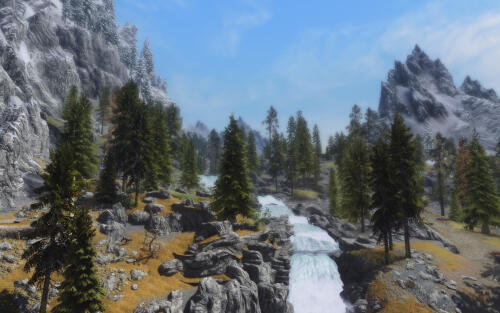
Версия 2.81
2 374 раза скачали
Данный мод является очень мощным реплейсером всей флоры Скайрима. Он делает ее во много раз красивее, меняя модели и текстуры на более качественные, а также добавляя новые растения. Чтобы этот мод работал корректно, вам нужно измененить параметр iMaxGrassTypesPerTexure в файле skyrim.ini, который находится в папке "Документы/my games/Skyrim". Откройте skyrim.ini при помощи блокнота, добавьте строку iMaxGrassTypesPerTexure=7 в раздел Доступны следующие версии мода: Skyrim Flora Overhaul SFO v2.81 - наиболее новая версия мода. Skyrim Flora Overhaul (SFO NO Grass) v2.6_RU - более старая версия без травы - должна меньше влиять на fps. Дополнения: Кроме основной версии мода (v2.81) и версии без травы (v2.6), можно скачать дополнения в отдельном архиве. .ini with my preferred settings for lush grass - ini файл с правильной настройкой травы. Billboards for SFO 2.80 - более красивые LOD'ы для генерации с помощью TES5LODGen. Только для версии 2.8. Fix Low-Res Stuck LOD's - если кусты выглядят уродливыми, будто имеют низкое разрешение, установите этот патч. Только для версии 2.8. Large Juniper Trees (updated) - более крупный можжевельник в Пределе. Смотрите скриншот в папке с дополнением. Включены billboards для DynDoLOD/Tes5LODGen. SFO billboards for v2.6 - более красивые LOD'ы для TES5LODGen. Только для версии без травы v2.6. Для версии 2.8 не использовать. SKSE.ini - ini файл с настройками skse. Нужен если при быстром перемещении бесконечный экран загрузки. Требования: Skyrim LE Спасибо предыдущему локализатору - Арсинис.- 257 комментариев
-
- 283
-
-
- растительность
- флора
- (и ещё 6 )
-
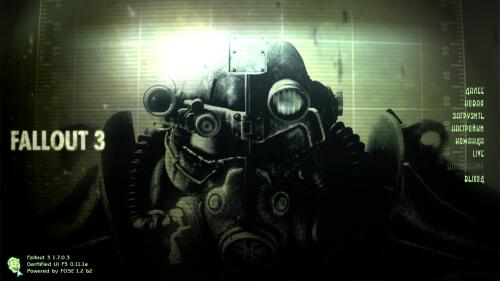
Версия 2.00
1 406 раз скачали
Пожалуй самый лучший на данный момент мод, изменяющий пользовательский интерфейс. Изменения касаются меню диалога, бартера, контейнеров, пипбоя, сна, ремонта, сообщений, повышения уровня, обучалок, HUD, V.A.T.S и так далее. УСТАНОВКА. - Копируем все содержимое в папку Data; - Активируем DarNifiedUIF3.esp в FOMM или лаунчере; - Редактируем секцию в XP = My Documents\My games\Fallout3\FALLOUT.INI Vista/7/8/10 = Users\имя пользователя\Documents\My Games\Fallout3\FALLOUT.INI [Fonts] sFontFile_1=Textures\Fonts\rus_BenguiatGothicCTT_14.fnt sFontFile_2=Textures\Fonts\rus_BenguiatGothicCTT_16.fnt sFontFile_3=Textures\Fonts\Glow_Monofonto_Medium.fnt sFontFile_4=Textures\Fonts\rus_BenguiatGothicCTT_14.fnt sFontFile_5=Textures\Fonts\Fixedsys_Comp_uniform_width.fnt sFontFile_6=Textures\Fonts\rus_Archangelsk_18.fnt sFontFile_7=Textures\Fonts\rus_AnnaCTT_24.fnt sFontFile_8=Textures\Fonts\Glow_Futura_Caps_Large.fnt - Проверяем чтобы значение bInvalidateOlderFiles было выставлено в 1. - Запустите игру. Нажмите кнопку Esc. В появившемся меню внизу должна быть строка - DUI F3. Это настройки интерфейса. Настройка обязательно требует наличия FOSE Требования: Fallout 3, FOSE Спасибо предыдущему локализатору мода Simply Red.