

Общее представление о различных пунктах меню и окон программы.
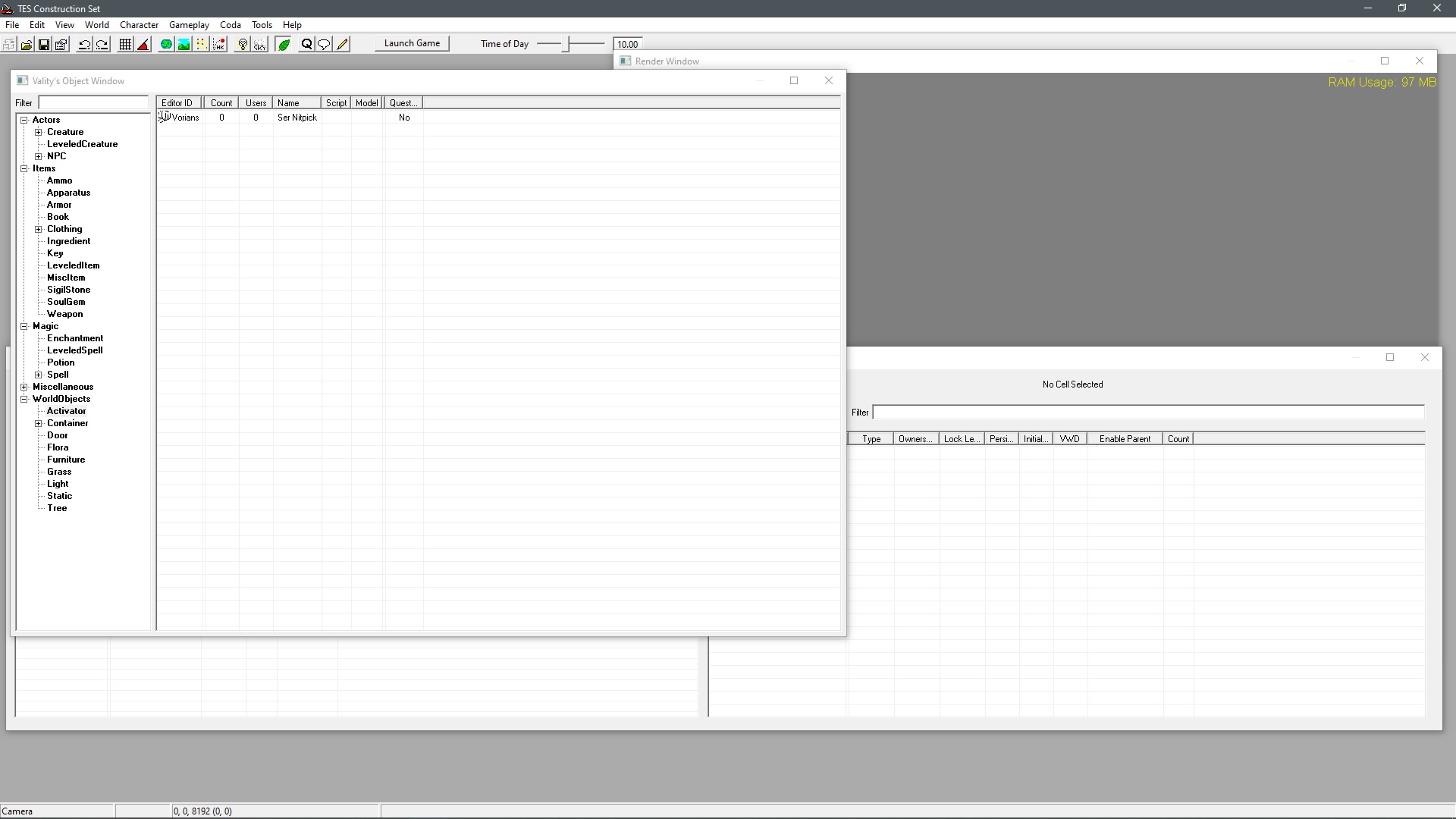
Здравствуйте уважаемые пользователи сайта TesAll. Сегодня я расскажу вам ( тем, кто не знает ) об интерфейсе программы TESConstructionSet . При запуске программы вы видите вот такое окно.

Первое что вы видите на нём в левом верхнем углу – панель инструментов.

File-Файл. В этой вкладке расположены инструменты. Эти инструменты помогут вам работать с файлами. Загружать, сохранять, экспортировать импортировать и.т.д.

- Data - Данные. Позволяет загружать плагины в программу .esp .esm формата
- Save - Сохранить. Позволяет сохранить плагины в .esp формате
- Tools - Инструменты для работы с плагинами
- Export and Import - Экспорт и импорт. Позволяет экспортировать и импортировать данные из плагина ( но это может занять много времени)
- Preferences - Настройки. Настройки навигации программы. Например. Настройка времени дня в окне показа изображения (Render Window)
- Exit - Выход
Следующая вкладка Edit. В этой вкладке содержатся инструменты отмены, копирования, дублирования объектов в окне показа изображения (Render Window). Выглядит она так (извиняюсь за корявые цифры):

- Отменить действие
- Вернуть отменённое
- Вырезать выбранное
- Копировать выбранное
- Вставить выбранное
- Вставить в месте
- Продублировать
- Найти
- Найти после
- Найти перед
- Найти текст
- Найти и переместить ( поменять местами)
Далее находится вкладка View. В этой вкладке вы можете включать и выключать отображение разных частей интерфейса программы.

Что за что отвечает?

- Открытые окна
- Окно предпросмотра
- Показывать маркеры
- Показывать радиус света
- Показывать каркас
- Показывать яркий свет
- Показывать небо
- Показывать подпространства
- Показывать геометрию коллизии
- Показывать листья
- Показывать деревья
- Изометрия
Следующая вкладка World. Эта вкладка содержит всё ,что нужно вам для редактирования пространств мира.

- Погода
- Климат
- Пространства мира
- Регионы
- Ячейки
- Тестирование мира
- Создать сетку путей (важно)
- Сгенерировать сетку путей.
- Запустить физический движок Havok
- Редактирование пейзажа
- Редактирование высот
- Создание глобальной карты (карт)
Следующая вкладка Characters. Она содержит всё, что нужно для редактирования персонажа.

- Волосы
- Глаза
- Расы
- Умения
- Классы
- Знаки рождения
- Фракции
- АИ пакеты
- Квесты
- Диалоговый фильтр
- Экспортировать диалоги
- Экспортировать Текстуры лиц NPC.
И последняя, но не менее значимая вкладка Gameplay. В ней ,как вы догадались, содержатся инструменты для изменения «геймплея».

- Магические эффекты
- Настройки
- Создать скрипт
- Глобальные переменные
- Неактивная анимации
- Анимация лица
Последняя панель - это панель « быстрых инструментов».

По очереди. Начиная с иконки с папкой.
- Открыть файл
- Сохранить файл
- Настройки
- Отменить действие
- Восстановить отмененное
- Привязка к сетке координат
- Привязка угла поворота к точным значениям
- Редактор высот
- Редактор ландшафта
- Создание сетки путей
- Запустить физический движок Havok.
- Включить освещение
- Отображать небо
- Отображать листву
- Редактор квестов
- Редактор диалогов
- Редактор скриптов.
Продолжение следует.
С уважением, Starina.
-
 5
5
Рекомендуемые комментарии
Комментариев нет
Для публикации сообщений создайте учётную запись или авторизуйтесь
Вы должны быть пользователем, чтобы оставить комментарий
Создать аккаунт
Зарегистрируйте новый аккаунт в нашем сообществе. Это очень просто!
Регистрация нового пользователяВойти
Уже есть аккаунт? Войти в систему.
Войти