

Краткий мануал по редактированию ландшафта в TES:CS
Редактирование высот — один из фундаментальных аспектов ландшафтного дизайна в TES CS. В этом уроке мы будем перемещать фрагменты земной поверхности вверх и вниз, придавая ей такую форму, которую захотим.
Ландшафты в CS представляют собой карты высот; иными словами, Вы можете перемещать точки земной поверхности только вверх и вниз.
Нажмите "H", чтобы войти в режим редактирования ландшафта. Итак, предположим, что мы разместили вход в наше подземелье в центральной области ячейки, и теперь хотим возвести за ним холм, чтобы вход внутрь подземелья смотрелся более реалистичным. Установите радиус кисти на 4 или на 5. Щелкните мышкой на землю, расположенную прямо под входом в темницу, и протащите ее вверх до упора. Не беспокойтесь по поводу того, как все это выглядит на данный момент: мы просто делаем лишь наброски того, как это будет выглядеть в дальнейшем. Сдвиньте землю еще немного вверх, так, чтобы она почти покрывала вход в подземелье, и сравняйте ее с окружающей местностью.
Уменьшайте размер Вашей кисти по мере того, так Вы будете выравнивать курган с окружающей поверхностью и наносить второстепенные штрихи. Постарайтесь сгладить окружающую местность, чтобы Ваш холм не особо выделялся среди нее, но в то же время он был выше.

Теперь, когда у Вас есть более или менее приличный холм, переключите размер кисти на 2 или 3 и обведите ей контуры Вашей двери, чтобы она смотрелась как можно реалистичнее.
Горячая клавиша "W" переключает вид на Вашу местность, и может быть весьма полезной при анализе качества ландшафта.
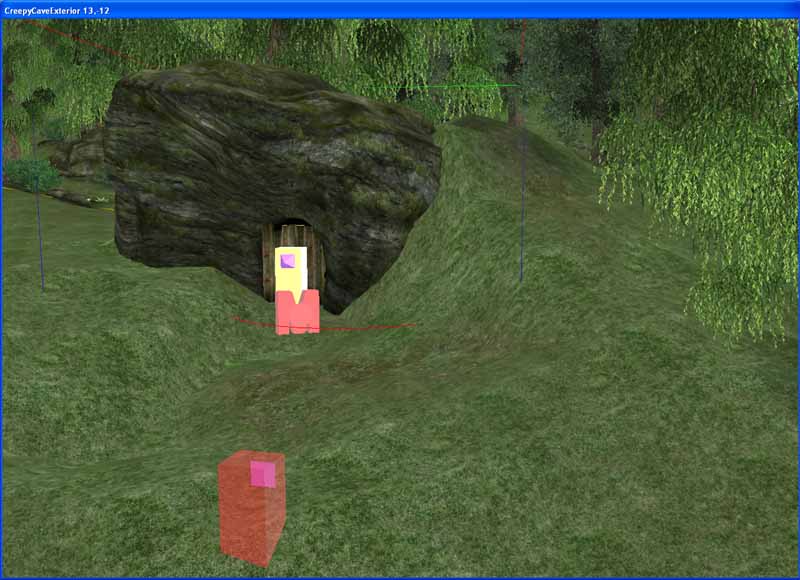
Этот рисунок показывает пример того, как Ваша местность должна выглядеть, однако она еще очень грубая, с массой необработанных краев:

Для того чтобы сгладить их, установить размер Вашей кисти на единицу и выберите "Soften vertices". Этот инструмент очень мощный, поэтому используйте его аккуратно, чтобы не испортить Вашу работу. Не зажимайте кнопку мыши во время протаскивания инструмента, просто делайте отдельные щелчки на поверхности и следите за изменениями. Сглаживание местности может показаться весьма сложной процедурой, так как выступающие края могут выглядеть некачественными лишь с определенных углов. Чтобы облегчить себе работу, почаще нажимайте клавишу "W" и смотрите на поверхность под разными углами. Затем не забудьте загрузить плагин в игре и поискать недочеты.
"Ctrl-Z" позволяет отменять изменения ландшафта, однако, количество отмен ограничено. В связи с этим, многие Ваши ошибки отменить невозможно. Помните это.
Инструмент "Flatten vertices", подобно "Soften vertices", очень мощное средство. Используйте его с осторожностью!
Итак, мы закончили наш урок, посвященный редактированию высот ландшафта.
-
 1
1
Рекомендуемые комментарии
Комментариев нет
Для публикации сообщений создайте учётную запись или авторизуйтесь
Вы должны быть пользователем, чтобы оставить комментарий
Создать аккаунт
Зарегистрируйте новый аккаунт в нашем сообществе. Это очень просто!
Регистрация нового пользователяВойти
Уже есть аккаунт? Войти в систему.
Войти