
Везде в интернете показано как текстурировать простенькие модельки, но сложные рассматриваются крайне редко, дабы восполнить сию пустоту, я хотел бы рассмотреть данное действие на примере вот такой модели:
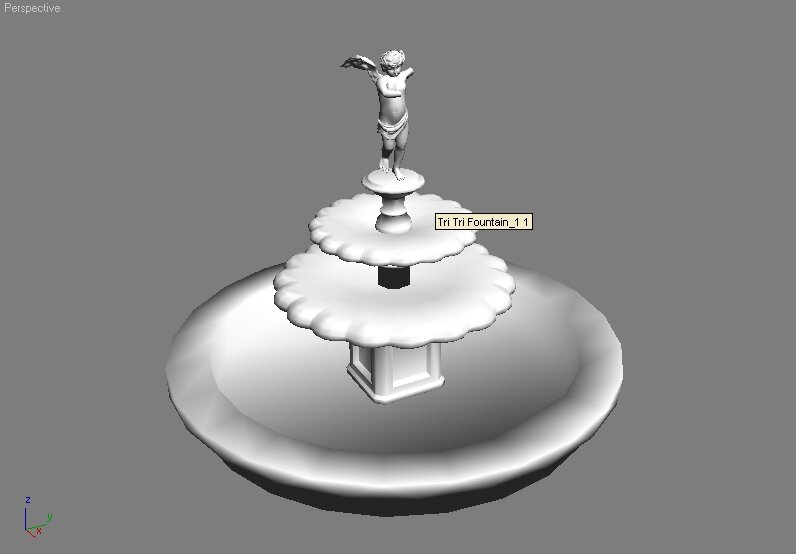
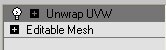
Итак начнем. Применим к каждой части конструкции модификатор Unwrap UVW
текстурировать будем частями, т.е. сначала текстурим бассейн, затем подставку и выше и выше и выше. Скроем ненужные части, оставив только бассейн.
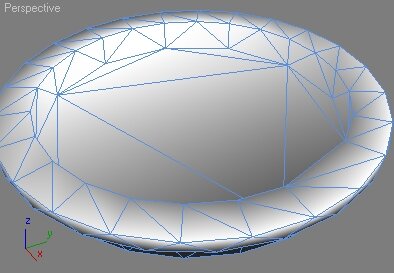
перйдем на уровень Faces (полигонов), и начнем выделять:
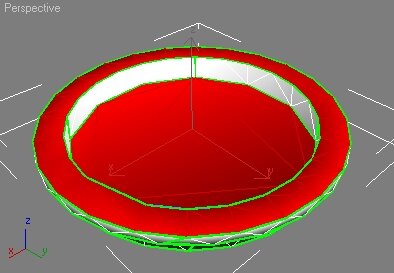
как только выделили, жмем Planar (плоскость)
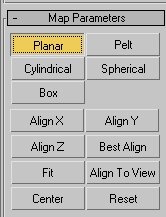
для того, чтобы выделенная область спроектировалась на плоскость:
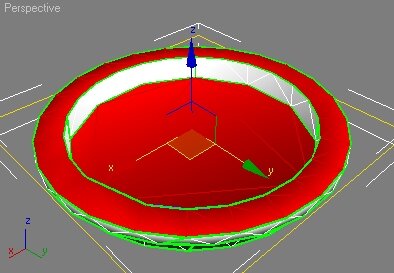
вокруг нашего обьекта появилась плоскость, с помощью кнопок Align X, Y, Z мы можем покрутить плоскость по одной из осей, с помощью Best Align сама программа повернет плоскость на самый лучший, по ее мнению угол, с помощью Allign To View плоскость становится под углом, Reset возвращает плоскость в первоначальное положение, кнопка Center выравнивает по центру, а значение кнопочки Fit для меня осталось загадкой. Итак, нажимаем кнопочку Edit, двигаем выделенную группу в какой-либо из углов, предварительно отжав кнопочку Planar:
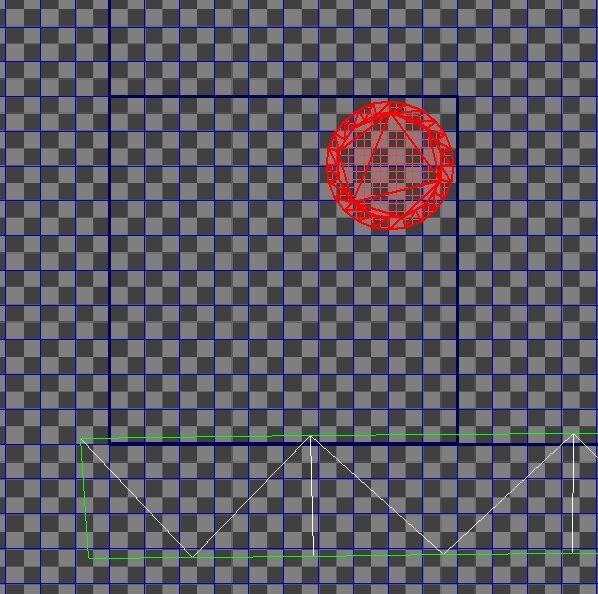
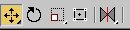
инструменты перемещения, разворота и масштабирования, находятся на панели:
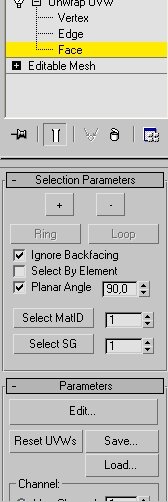
теперь продолжаем выделять, поставим галочку Planar Angle:
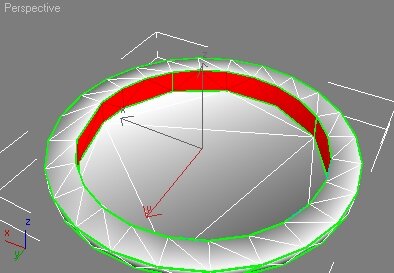
и выставим угол, допустим, 90, чтобы при выделении одного полигона выделялась группа полигонов:
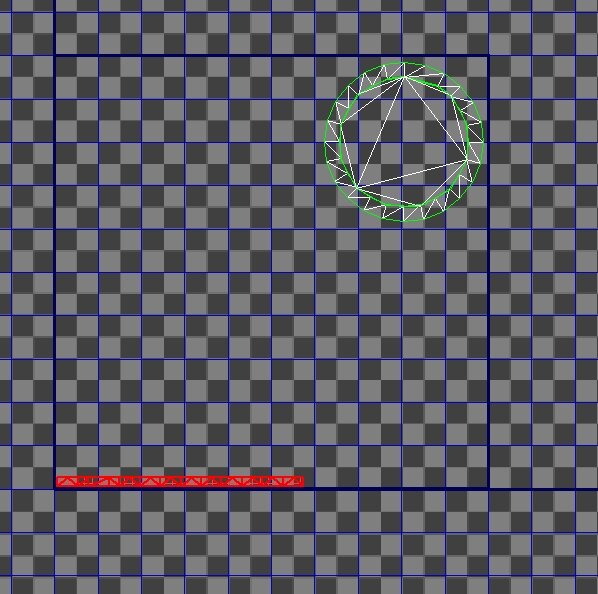
теперь вместо кнопки Planar нажмем Cylindrical, теперь жмем Edit (не забывая отжать Cylindrical), и двигаем группу в другой угол:
выделенные полигоны программа нам развернула в ленту, теперь выделяем следующие полигоны и продолжаем разворачивать их:
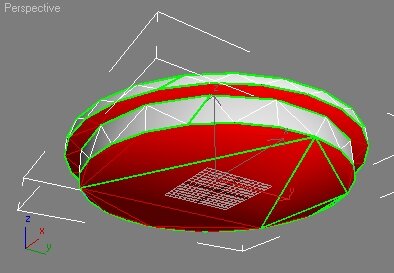
проектируем на плоскость, двигаем их в угол:
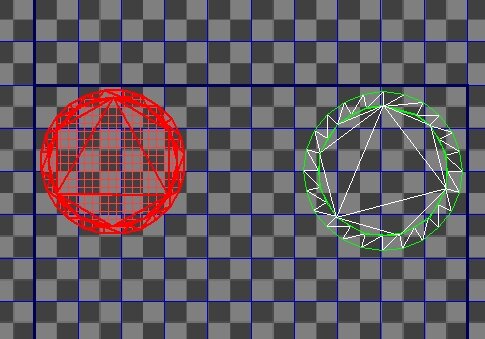
выделяем оставшиеся полигоны и разворачиваем и их:
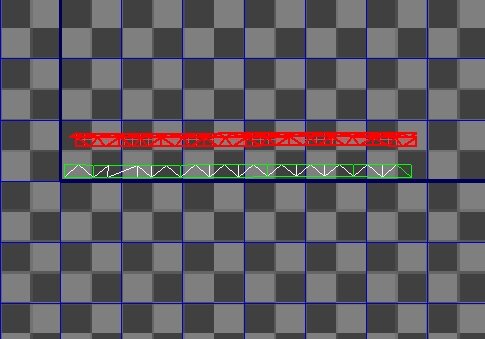
теперь когда у нас сформированы группы для текстурирования, можно растянуть их по всей области текстуры:
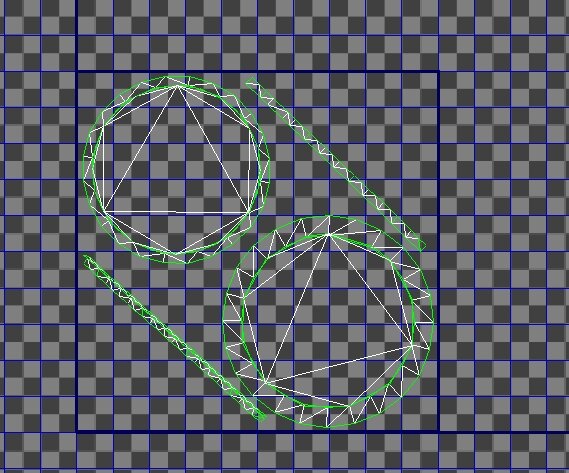
примерно так, граница развертки показана в виде синего квадратика, теперь мы выбираем Tools -> Render UVW Template откроется окошко:
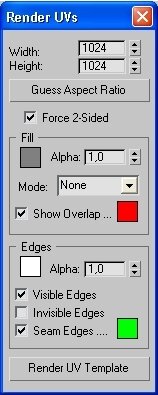
жмем Render Uv Template откроется окошко:
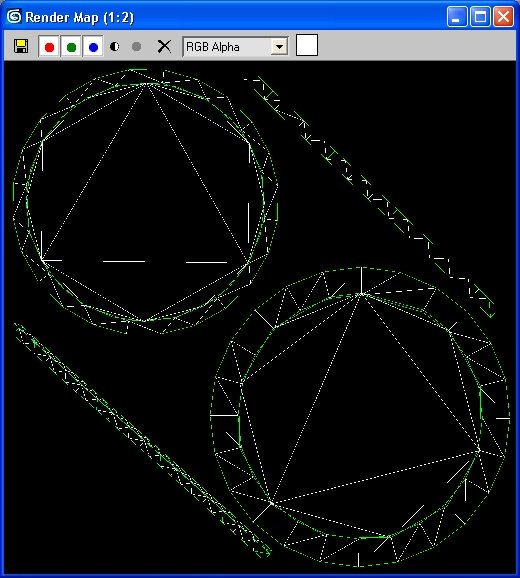
теперь жмем кнопочку "сохранить" в верхнем левом углу и сохряняем нашу развертку в формате dds, я выставляю в dds configurator такие параметры:
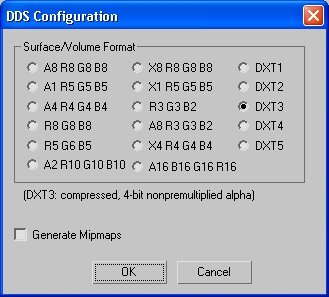
теперь развертка готова. вообще бассейн покрывается однотонной текстурой например гипсом, и и поэтому там не используется модификатор Unwrap UVW, но я показал, как делается развертка на простых вещах, чтобы вам было понятнее и вы научились пользоваться основными функциями модификатора. Перейдем далее:
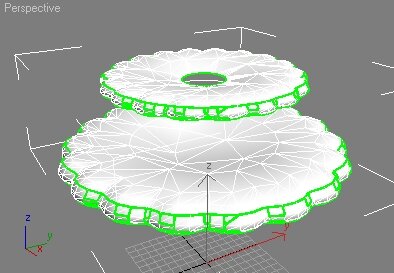
применяем модификатор к этим обьектам, переходим на уровень полигонов и выделим верхнюю половинку, затем нажмем на кнопку Edit, и видим примерно следующую картину:
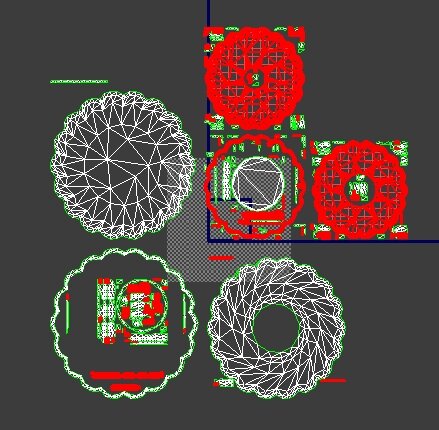
далее нажмем Mapping -> Normal mapping, откроется окошко:
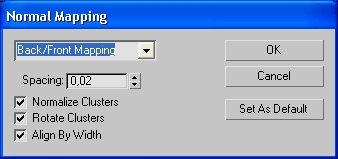
в свитке мы выберем, как разворачивать обьект, в данном случае это Back/Front Mapping, жмем ок и видим примерно следующее:
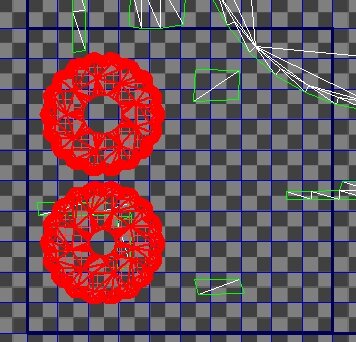
банально наш обьект разделили пополам т.е. верхняя часть и нижняя часть(тоже самое что разрезать апельсин пополам), выделяем остальную часть и повторяем данную процедуру будет примерно так:
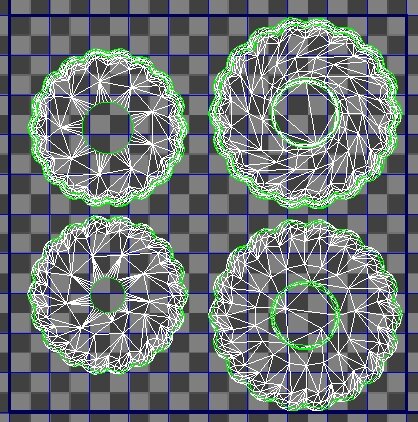
теперь рендерим полученную развертку и сохраняем ее в dds, как это делается - описано выше. Теперь перейдем к следующему обьекту:
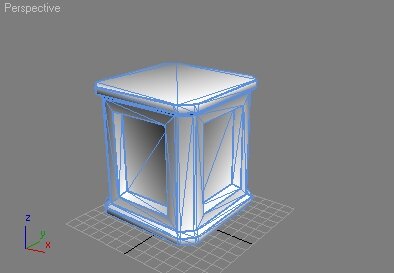
применим модификатор, перейдем на уровень полигонов и начнем выделять:
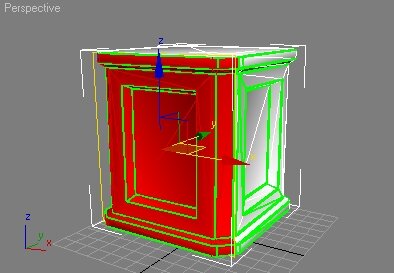
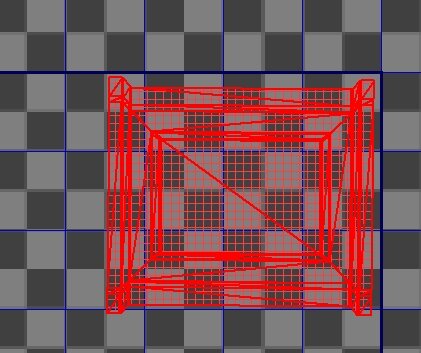
спроектируем выделение на плоскость и уберем в сторону:
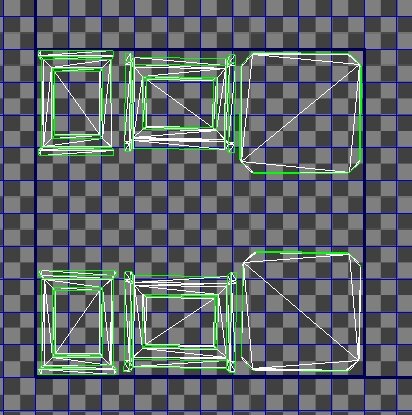
продолжим выделять и разворачивать, поскольку стойка симметрична, поэтому показывать то, как надо выделять остальные части, думаю, бесмыссленно, поэтому покажу только то что получилось:
перейдем следующему обьекту:
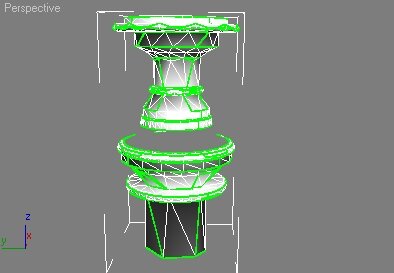
выделим весь обьект, нажмем Edit, далее нажмем Mapping -> Normal mapping, выберем Left/Right Mapping в итоге полуим вот это:
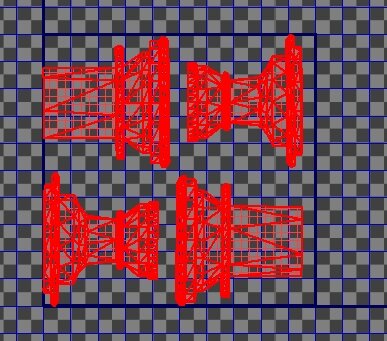
сразу все понятно, где что, сохраняем развертку и переходим к самому сложному обьекту:
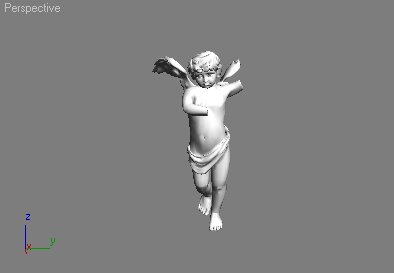
для начала надо подумать, насколько сильно мы будем прорисовывать текстуру, если нужно не очень качественно, то можно воспользоваться разделом Normal Mapping и развернуть ангела к примеру так:
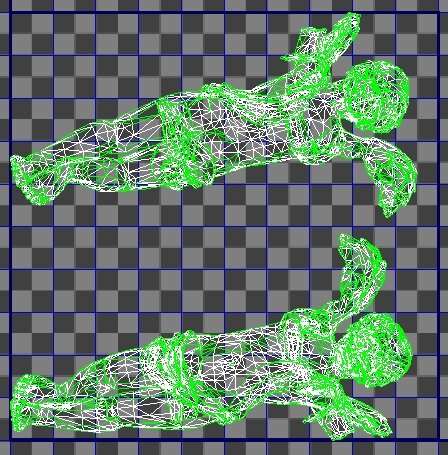
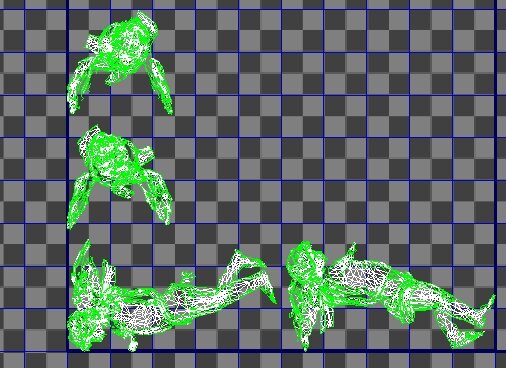
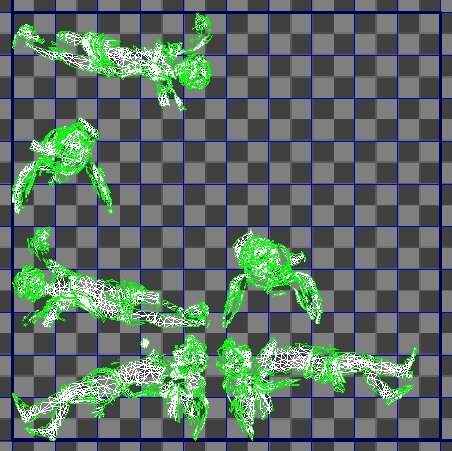
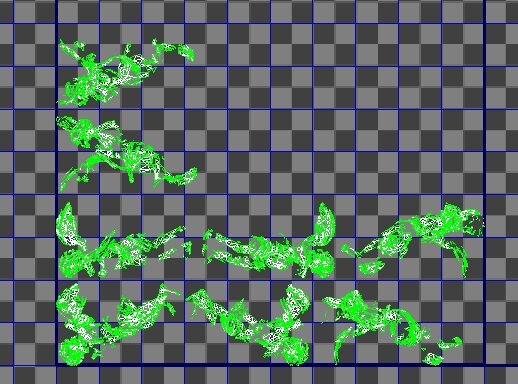
но нас это не устраивает, поэтому мы будем развертывать отдельные участки, мы будем делить ангела на такие части, как руки, ноги, голова, тело, крылья, а при необходимости будем разворачивать еще более досконально. Для начала разберемся с головой, выделим полигоны головы:
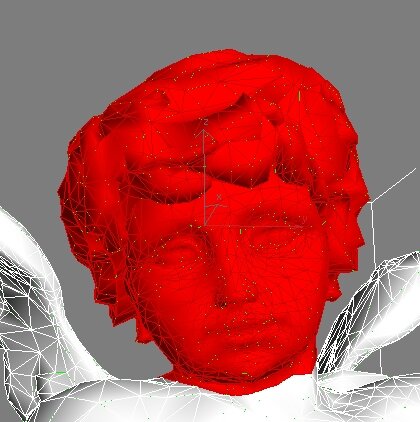
жмем Edit, далее нажмем Mapping -> Normal mapping, выберем Top/Bottom Mapping в итоге получим вот это:
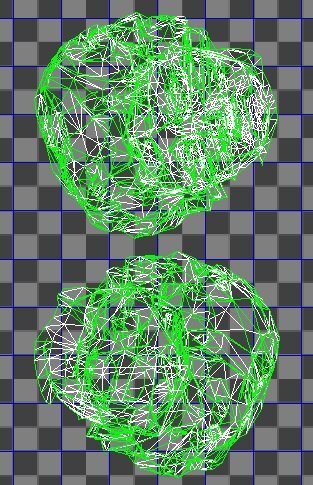
уберем голову в сторону и продолжим делить, выделим руку:
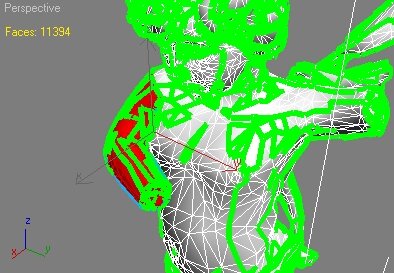
развернем ее как Top/Bottom Mapping, уберем в сторону, выделим другую руку:
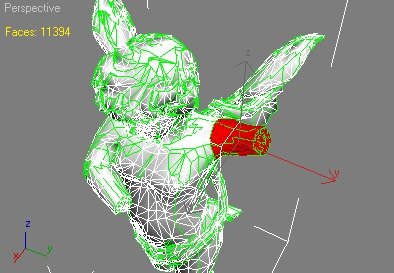
развернем ее как Top/Bottom Mapping, уберем в сторону, выделим крыло:
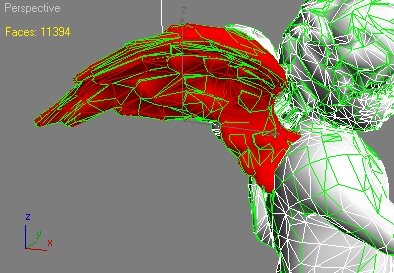
развернем ее как Left/Right Mapping, убираем в сторону и двигаемся к другому крылу:
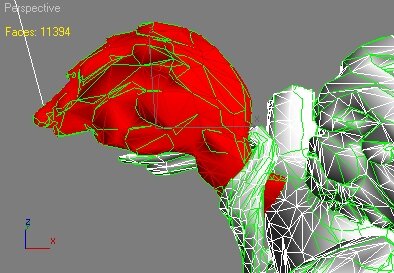
выделить это крыло было задачей посложнее, но мы с ней справились, теперь развернем его как Back/Front Mapping, теперь у нас остались ноги и кусок ткани, все остальное будет как раз туловищем:
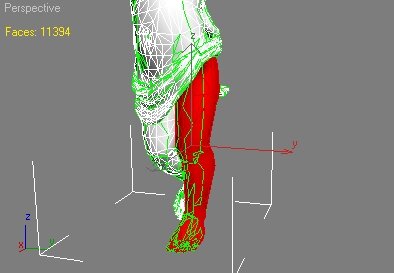
развернем их как Left/Right Mapping, продолжим:
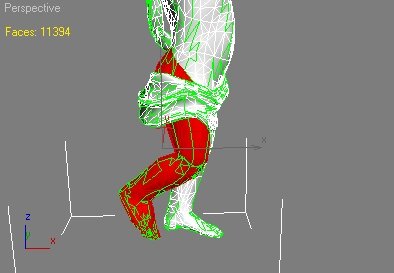
развернем ее также, выделим ткань:
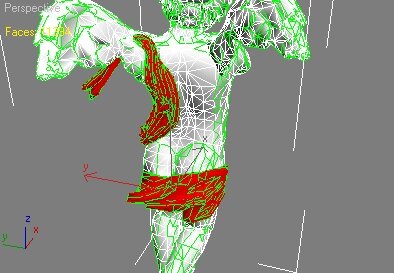
развернем как Left/Right Mapping, затем выделим остальную часть и развернем как Left/Right Mapping, в итоге получится так:
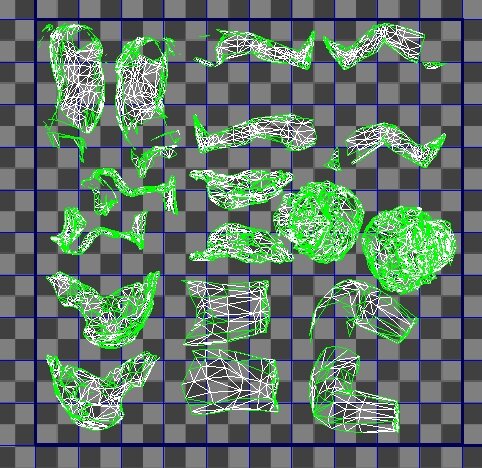
сохраним развертку, затем в выпадающем свитке жмем Pick Texture:
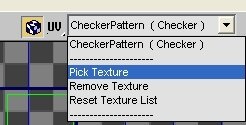
откроется окошко:
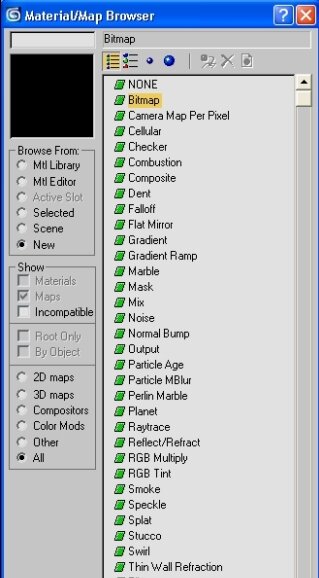
выбираем Bitmap и ищем нашу развертку у меня это angel.dds, далее мы закроем эти окна, нажмем M откроется окно:
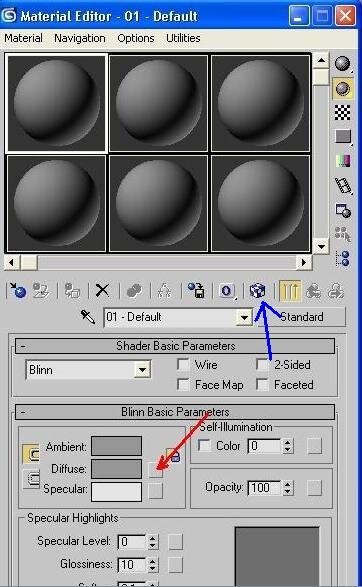
жмем отмеченную кнопку и повторим процедуру выбора нашей текстуры (angel.dds), теперь зажмем наш материал ЛКМ и перенесем его на ангела, не забудьте нажать кнопочку Show Map in Viewport (она обозначена синей стрелочкой):
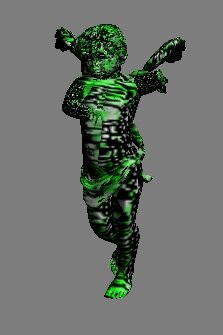
теперь мы возьмем развертку в формате dds и откроем ее в фотошопе, у нас видна развертка всех частей, поверх них мы наносим изображение, формируя тем самым текстуру, как только текстура нанесена, файл надо сохранить, и посмотреть результат. Желаю успехов!
P.S.моделька для данного урока была взята из плагина suran_extended.
-
 2
2
Рекомендуемые комментарии
Комментариев нет
Для публикации сообщений создайте учётную запись или авторизуйтесь
Вы должны быть пользователем, чтобы оставить комментарий
Создать аккаунт
Зарегистрируйте новый аккаунт в нашем сообществе. Это очень просто!
Регистрация нового пользователяВойти
Уже есть аккаунт? Войти в систему.
Войти