

Создание модели одноручного оружия на спине с помощью Nifskope. Оригинальная статья была опубликована на ныне закрывшемся сайте alltes.ru
Работа в Nifscope: На примере одноручного меча Апокалипсис
1. Сделайте копию файла модели меча (apocalypse.nif) в той же папке и переименуйте ее, чтобы имя совпадало с оригинальным файлом, а расширение было bcs (apocalypse.bcs).
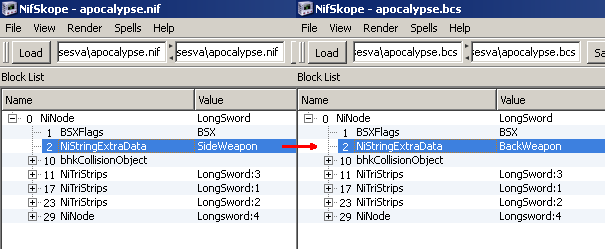
2. Откройте получившийся файл и поменяйте значение блока NiStringExtraData с SideWeapon на BackWeapon
3. Сохраните изменения файла bcs (apocalypse.bcs), но не закрывайте это окно Nifscope. Окно Nifscope с файлом nif можно закрыть, если оно открыто.
4. Сделайте копию файла bcs (apocalypse.bcs) в той же папке и переименуйте ее, чтобы имя совпадало с оригинальным файлом, а расширение было bck (apocalypse.bck).
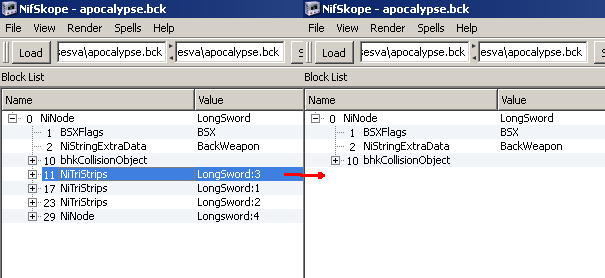
5. Откройте в Nifscope файл bck (apocalypse.bck) и удалите из него все визуальные ветки модели. В данном случае это 11, 17, 23 и 29.
Удалить всю ветку, можно нажав на ней ПКМ и далее в меню выбрать Block - Remove Branch
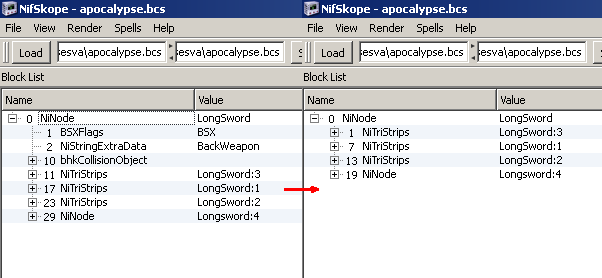
6. Вернитесь к окну Nifscope с файлом bcs (apocalypse.bcs) и удалите из модели все не визуальные ветки. В данном случае это 1, 2 и 10
7. Затем данную модель надо скопировать (файл сохранять не надо!!!).
Для это нажмите ПКМ на ветке 0 NiNode и далее в меню выбрать Block - Copy Branch
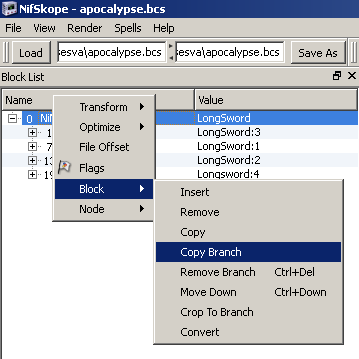
8. Перейдите в окно Nifscope с файлом bck (apocalypse.bck) и вставьте скопированную модель.
Для это нажмите ПКМ на ветке 0 NiNode и далее в меню выбрать Block - Paste Branch
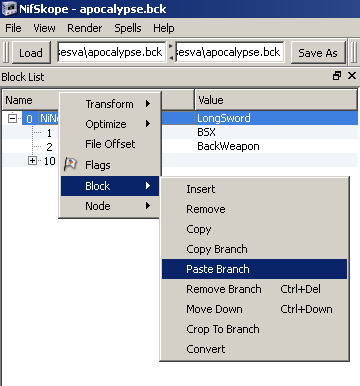
Получили:
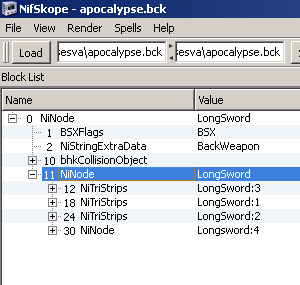
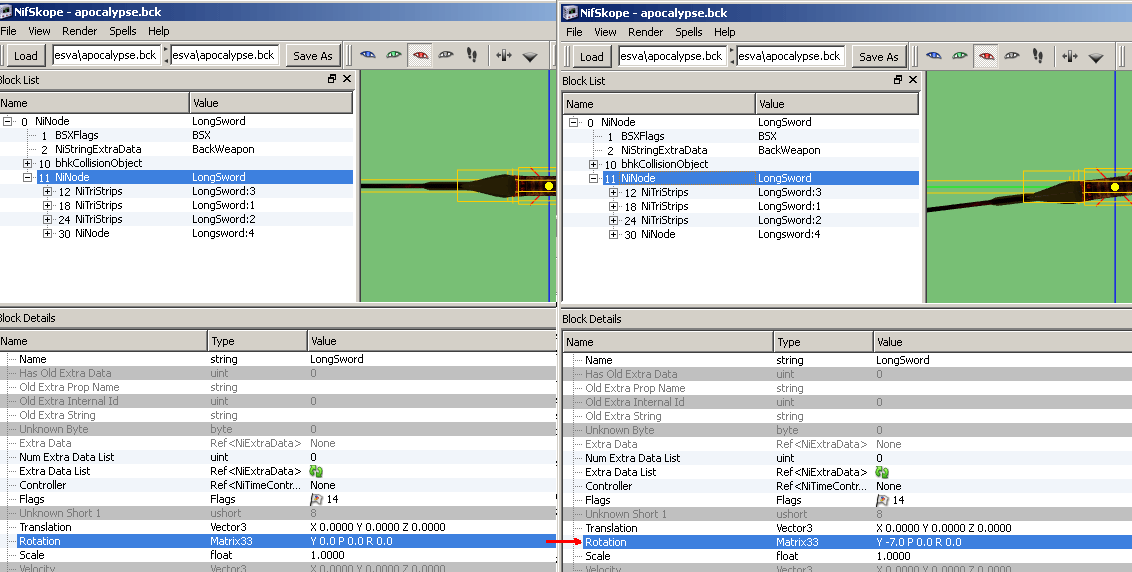
9. Далее в свойствах NiNode скопированного дерева (в данном случае это 11 NiNode) измените настройки Rotation. Оптимально с 0,0,0 перейти на -7,0,0
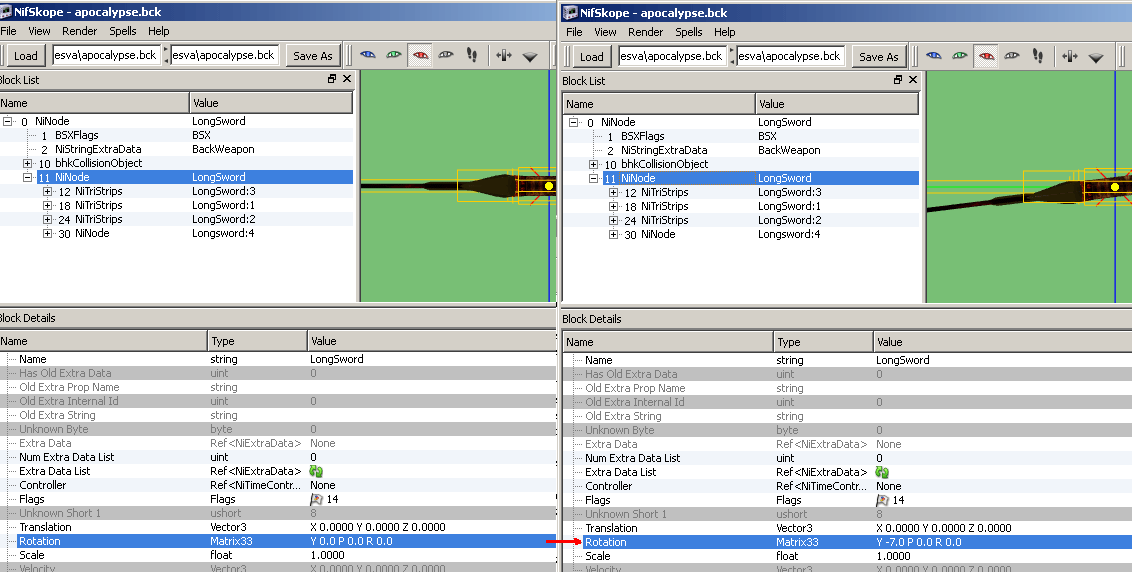
10. Сохраните файл bck (apocalypse.bck).
Работа в TES Construction Set (Oblivion) (ТОЛЬКО для плагина Щит на спине версии ниже 3.0):
1. Установите плагин Щита на спине v 2.3 или выше (читайте инструкцию из архива).
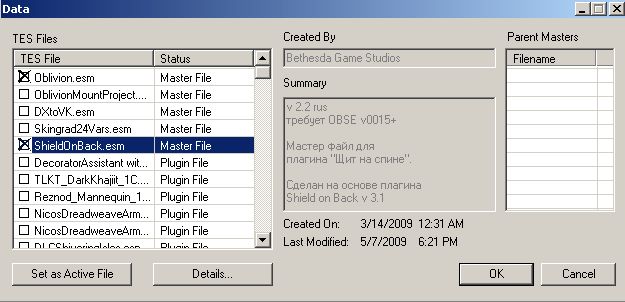
2. Загрузите в КС плагин, для которого делаете "спинную" версию оружия.
При загрузке надо отметить мастер файл ShieldOnBack.esm
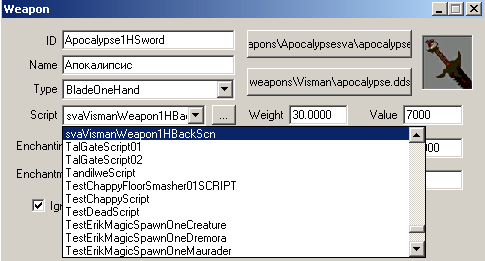
3. Для изменяемого одноручного оружия в его настройках пропишите скрипт svaVismanWeapon1HBackScn
4. Сохраните изменения и проверьте работу плагина в игре.
P.S. Для того чтобы измененное оружие перемещалось на спину, у вас должен быть подключен к игре мастер файл ShieldOnBack.esm и игра должна запускаться через OBSE.
Дополнение
Если вы не хотите видеть ножны на боку персонажа во время боя, их можно убрать на время активации оружия.
Работа в Nifscope
На примере ...\meshes\weapons\akaviri weapon\longsword.nif
1. Сделайте копию файла модели меча (longsword.nif) в той же папке и переименуйте ее, чтобы имя совпадало с оригинальным файлом, а расширение было nis (longsword.nis).
2. Откройте получившийся файл и удалите ветку модели, которая отвечает за отображение ножен (в данном случае это блок 11 NiNode).
Для это нажмите ПКМ на ветке 11 NiNode и далее в меню выбрать Block - Remove Branch
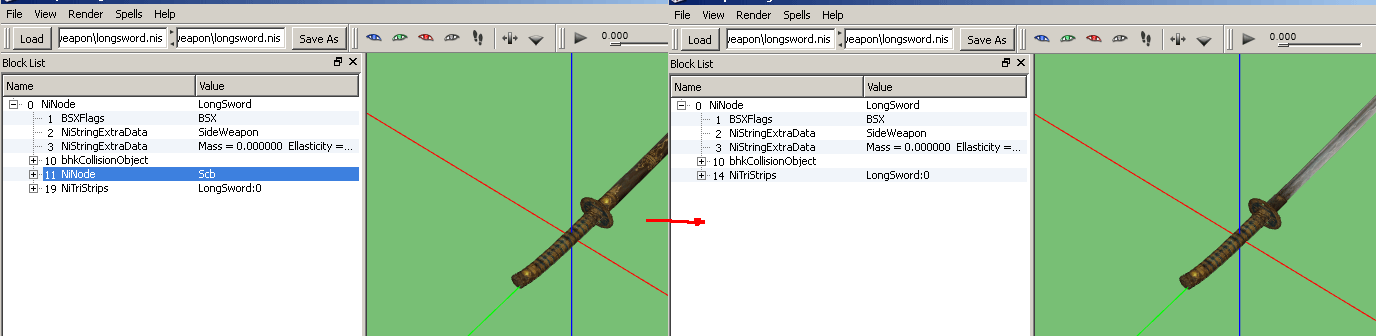
3. Сохраните файл nis (longsword.nis).
Работа в TES Construction Set (Oblivion) (ТОЛЬКО для плагина Щит на спине версии ниже 3.0):
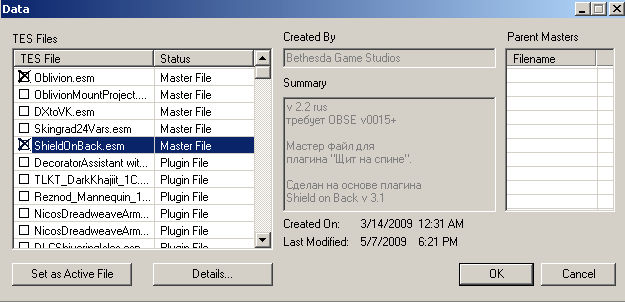
1. Загрузите в КС плагин, для которого делаете "спинную" версию оружия.
При загрузке надо отметить мастер файл ShieldOnBack.esm
2. Для изменяемого одноручного оружия в его настройках пропишите скрипт svaVismanWeapon1HBackDelScbScn
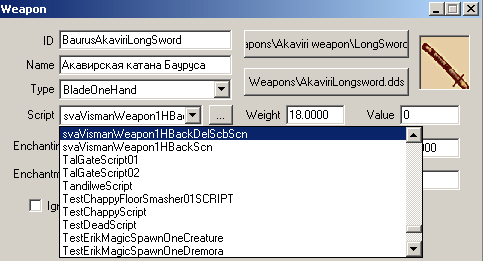
3. Сохраните изменения и проверьте работу плагина в игре.
Рекомендуемые комментарии
Для публикации сообщений создайте учётную запись или авторизуйтесь
Вы должны быть пользователем, чтобы оставить комментарий
Создать аккаунт
Зарегистрируйте новый аккаунт в нашем сообществе. Это очень просто!
Регистрация нового пользователяВойти
Уже есть аккаунт? Войти в систему.
Войти