

gkalian
-
Постов
14 571 -
Зарегистрирован
-
Посещение
-
Победитель дней
13
Тип контента
Профили
Новости
Статьи
Мемы
Видео
Форумы
Блоги
Загрузки
Галерея
Весь контент gkalian
-
В таком случае их нет. По сценам и их созданию найдется разве что: http://tesall.ru/tutorials/the-elder-scrolls-modding/modostroenie-skyrim/1082-creation-kit-videouroki-ot-werr92 https://www.youtube.com/user/ByFireBeBurn/videos https://www.youtube.com/user/tescs4atua/videos
-
Следующая игра от CD Projekt RED будет во вселенной Ведьмака
gkalian прокомментировал
Kheruk новость в Игровые новостиKaratel Indoril, а, ну да, звучит вполне логично. В таком случае ярким примером "а умеют ли поляки в четко прописанных персонажей" будет Киберпанк. -
Следующая игра от CD Projekt RED будет во вселенной Ведьмака
gkalian прокомментировал
Kheruk новость в Игровые новостиAeltorken, как будто все игры не были отсебятиной. -
Все такие из себя правильные, ничего не смотрят, ну надо же. Разбавлю. Madison Ivy Riley Reid Могу, конечно, еще накинуть, но пока все-таки ограничусь.
-
Следующая игра от CD Projekt RED будет во вселенной Ведьмака
gkalian прокомментировал
Kheruk новость в Игровые новостиAeltorken, если я правильно помню, они закончили с ведьмаком. Но не со вселенной. -
Я удаляю за оффтоп. Продолжишь в том же духе, могу удалить тебя.
-
 «10th Planet» была амбициозным космическим боевым симулятором, совместной разработкой Bethesda Softworks и Centropolis Production. Последняя представляет собой кинокомпанию, основанную в 1985 году Роландом Эммерихом и приложившую руку к таким популярным фильмам, как «Звездные врата», «День независимости», «Послезавтра» и «2012». Небольшая компания XL Translab была нанята для создания высококачественного кинематика для начального ролика в игре (они также приняли участие в разработке Battlespire позднее). Короткое описание демо звучало так: XnGine — игровой движок, разработанный Bethesda Softworks — являлся одним из первых движков с полноценной псевдо-3D-графикой. На этом движке студия выпустила Elder Scrolls II: Daggerfall, The Elder Scrolls Legends: Battlespire, The Elder Scrolls Adventures: Redguard, а также несколько других игр. 10th Planet была в разработке по крайней мере с 1995 года, а уже в декабре 1997 года Bethesda приобрела XL Translab, возможно, потому, что они были впечатлены продуктом, созданным для игры. Скан из журнала Next Generation Скан из журнала Next Generation Проект был кратко показан в журнале Next Generation в феврале 1997 года, где его называли «самым крутым космическим боевым симом со времен TIE Fighter». Bethesda планировала воссоздать космические сражения с большими армиями и огромными инопланетными кораблями, подобные тем, которые видели в фильме «День независимости», но, к сожалению, что-то пошло не так, и игру пришлось отменить. Официальный трейлер 10th Planet Из всех материалов по игре доступными остались лишь официальный трейлер 1995 года и несколько скриншотов весьма плохого качества. История не знает сослагательного наклонения, но всё же: заинтересовались проектом? Хотели бы его увидеть реализованным? Хотя, если так подумать, выйди этот проект в свет и приобрети популярность, последующие игры от Bethesda могли пойти по совершенному другому вектору. Новость подготовлена по материалам портала Unseen64.
 -
Финальный трейлер "Черной вдовы" https://youtu.be/0k82-pGgryk
-
Что-то не то с базой форума, в процессе решения проблемы.
-
Интересно звучит, конечно, правда смущают нордские руины где-то в Морровинде. А что насчет квестов, диалогов и всего сюжетного?
-
Project AHO — Этериевая Гиперпространственная Обсерватория
gkalian прокомментировал
Potatoider файл в Квесты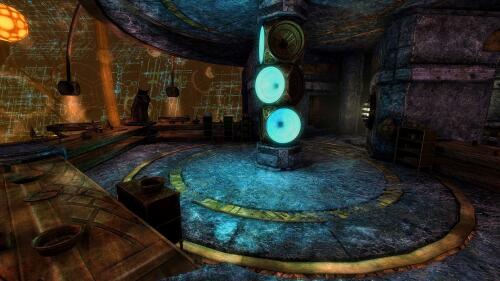 1. Консулы. 2. Пассивку для персонажа.
- 600 комментариев
-
- 1
-

-
- haem projects
- project aho
- (и ещё 3 )
-
Project AHO — Этериевая Гиперпространственная Обсерватория
gkalian прокомментировал
Potatoider файл в Квесты
Это кусочек из не сделанного, из того, что было вырезано в итоге. -
 Если вам не нравится мод, почему бы просто не пройти мимо? Многим нравится подобные усложнения, если не нравится вам, не значит, что не нравится всем остальным.
 -
 Нет, это какой-то другой мод.
 -
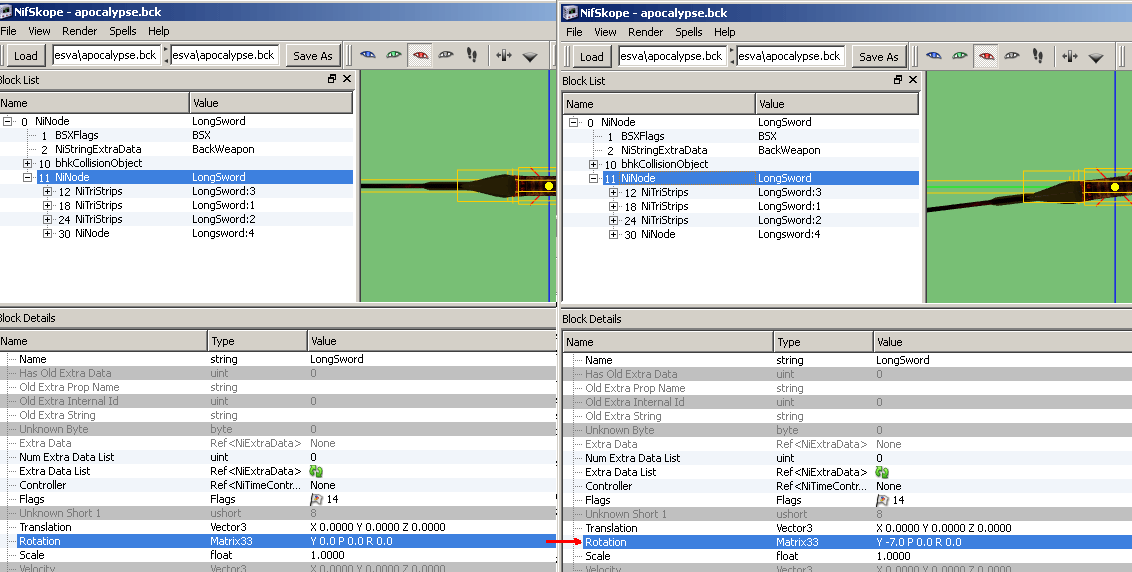 Создание модели одноручного оружия на спине с помощью Nifskope. Оригинальная статья была опубликована на ныне закрывшемся сайте alltes.ru Работа в Nifscope: На примере одноручного меча Апокалипсис 1. Сделайте копию файла модели меча (apocalypse.nif) в той же папке и переименуйте ее, чтобы имя совпадало с оригинальным файлом, а расширение было bcs (apocalypse.bcs). 2. Откройте получившийся файл и поменяйте значение блока NiStringExtraData с SideWeapon на BackWeapon 3. Сохраните изменения файла bcs (apocalypse.bcs), но не закрывайте это окно Nifscope. Окно Nifscope с файлом nif можно закрыть, если оно открыто. 4. Сделайте копию файла bcs (apocalypse.bcs) в той же папке и переименуйте ее, чтобы имя совпадало с оригинальным файлом, а расширение было bck (apocalypse.bck). 5. Откройте в Nifscope файл bck (apocalypse.bck) и удалите из него все визуальные ветки модели. В данном случае это 11, 17, 23 и 29. Удалить всю ветку, можно нажав на ней ПКМ и далее в меню выбрать Block - Remove Branch 6. Вернитесь к окну Nifscope с файлом bcs (apocalypse.bcs) и удалите из модели все не визуальные ветки. В данном случае это 1, 2 и 10 7. Затем данную модель надо скопировать (файл сохранять не надо!!!). Для это нажмите ПКМ на ветке 0 NiNode и далее в меню выбрать Block - Copy Branch 8. Перейдите в окно Nifscope с файлом bck (apocalypse.bck) и вставьте скопированную модель. Для это нажмите ПКМ на ветке 0 NiNode и далее в меню выбрать Block - Paste Branch Получили: 9. Далее в свойствах NiNode скопированного дерева (в данном случае это 11 NiNode) измените настройки Rotation. Оптимально с 0,0,0 перейти на -7,0,0 10. Сохраните файл bck (apocalypse.bck). Работа в TES Construction Set (Oblivion) (ТОЛЬКО для плагина Щит на спине версии ниже 3.0): 1. Установите плагин Щита на спине v 2.3 или выше (читайте инструкцию из архива). 2. Загрузите в КС плагин, для которого делаете "спинную" версию оружия. При загрузке надо отметить мастер файл ShieldOnBack.esm 3. Для изменяемого одноручного оружия в его настройках пропишите скрипт svaVismanWeapon1HBackScn 4. Сохраните изменения и проверьте работу плагина в игре. P.S. Для того чтобы измененное оружие перемещалось на спину, у вас должен быть подключен к игре мастер файл ShieldOnBack.esm и игра должна запускаться через OBSE. Дополнение Если вы не хотите видеть ножны на боку персонажа во время боя, их можно убрать на время активации оружия. Работа в Nifscope На примере ...\meshes\weapons\akaviri weapon\longsword.nif 1. Сделайте копию файла модели меча (longsword.nif) в той же папке и переименуйте ее, чтобы имя совпадало с оригинальным файлом, а расширение было nis (longsword.nis). 2. Откройте получившийся файл и удалите ветку модели, которая отвечает за отображение ножен (в данном случае это блок 11 NiNode). Для это нажмите ПКМ на ветке 11 NiNode и далее в меню выбрать Block - Remove Branch 3. Сохраните файл nis (longsword.nis). Работа в TES Construction Set (Oblivion) (ТОЛЬКО для плагина Щит на спине версии ниже 3.0): 1. Загрузите в КС плагин, для которого делаете "спинную" версию оружия. При загрузке надо отметить мастер файл ShieldOnBack.esm 2. Для изменяемого одноручного оружия в его настройках пропишите скрипт svaVismanWeapon1HBackDelScbScn 3. Сохраните изменения и проверьте работу плагина в игре.
 -
Подробности каста во втором сезоне Ведьмака
gkalian прокомментировал
Кафкa новость в Игровые новостиmr_pook, вы даже можете это оформить как полноценную статью и высказаться, почему вам не нравится Ведьмак. По пунктам. С аргументами. Я вам и статью скину, чтобы было удобнее аргументировать, если хочется. Там больше и обсуждение было, в треде все видно. tesall.ru/topic/17556-pod-kudlatym-mishkoy--okoloigrovoe-obsujdenie/?p=864689 В остальном какое-то словоблудие, вроде вот этого. P.S. Хотите и я спрошу про отношение к Ведьмаку? А то вы уже не в первый раз, судя по словам katkat74, сливаетесь. -
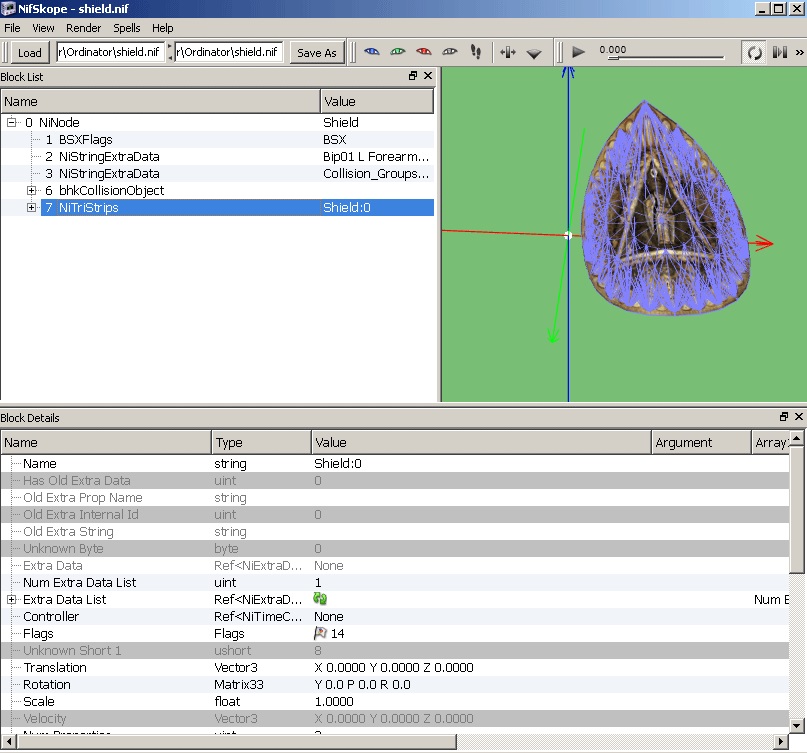 Создание щита на спине с помощью Nifskope. Оригинальная статья была опубликована на ныне закрывшемся сайте alltes.ru 1. Откройте в Nifscope любую модель щита из плагина Щит на спине v 2.0. Для примера я взял стальной щит ...\meshes\armor\Steel\shield.bck 2. Откройте в другом окне Nifscope модель щита, для которого делаете его "спинную" версию. 3. Скопируйте модель щита (в данном случае ветка 7 NiTriStrips). Для этого на ветке 7 NiTriStrips нажмите ПКМ, в меню выберите Block и далее Copy Branch. 4. Вернитесь в первое окно Nifscope и вставьте скопированную модель. Для этого на ветке 0 NiNode нажмите ПКМ, в меню выберите Block и далее Paste Branch. Получили такой результат 5. Теперь надо повернуть модель щита, чтобы она приблизительно совпала со стальной моделью. Для этого выберите ветку 10 NiTriStrips (модель скопированного щита) и в окне Block Details настройте параметры Translation (смещение модели относительно начала координат) и Rotation (поворот модели в соответствующих плоскостях). Получили примерно такие настройки: 6. Удалите из файла модель стального щита. Для этого на ветке 4 NiTriStrips нажмите ПКМ, в меню выберите Block и далее Remove Branch. Получили такой результат 7. Сохраните данную модель в папку с первоначальной моделью этого щита. При сохранении имя файла выбираете равным оригиналу, а в расширении файла ставите bck. Работа в TES Construction Set (Oblivion) (ТОЛЬКО для плагина Щит на спине версии ниже 3.0): 1. Установите плагин Щит на спине v 2.1 или выше (читайте инструкцию из архива). 2. Загрузите в КС плагин, для которого делаете "спинную" версию щита. При загрузке надо отметить мастер файл ShieldOnBack.esm. 3. Для изменяемого щита в его настройках пропишите скрипт svaTychoShieldBackScn. 4. Сохраните плагин и в игре проверьте положение щита на спине. Если оно вас не устраивает, то через Nifscope поменяйте его (положение) и снова проверьте в игре. P.S. Для того чтобы измененный щит перемещался на спину, у вас должен быть подключен к игре мастер файл ShieldOnBack.esm и игра должна запускаться через OBSE.
 -
 Дегенеративный Некромант, не пытайтесь больше шутить, у вас плохо получается. А продолжите в том же духе, мне придется изолировать вас, шутить придется в одиночестве.
 -
Подробности каста во втором сезоне Ведьмака
gkalian прокомментировал
Кафкa новость в Игровые новости1ex0, ну. Я вот смотрю, например. -
Создание необычных монстров, используя стандартные ресурсы
gkalian опубликовал статья в Модостроение Oblivion
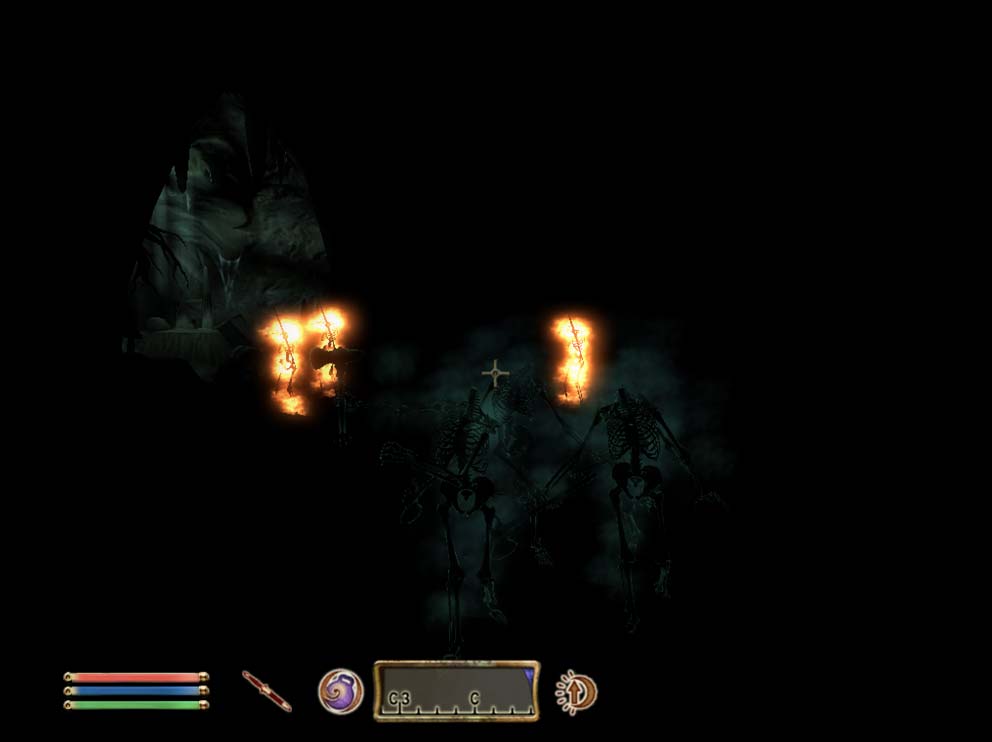 Многие люди хотят сделать что-то своё. Но не все достаточно разбираются в 3D и 2D редакторах, чтобы сделать это. Но есть ещё и TES Construction Set. И здесь я познакомлю вас с тем, как даже очень неопытному плагиностроителю сделать животное, которое, используя стандартные модели и текстуры, будет выгодно отличатся от оригинальных. Итак, начнём. Открываем TES CS (дальше просто КС) и загружаем Oblivion.esm как показано на рисунке. Загрузили? Отлично! Дальше ищем в окне Object Window в ветке Actors - Creature допустим Ужасного зомби. Найдя кликнем 2 раза и откроется окно свойств. Выбираем вкладку Spell List. Видим все заклинания присущие этому Creature. Можно (а даже и лучше) записать эти названия на бумажку. Дальше открываем любое животное (я выбрал скелет). Выбираем вкладку Model list (она есть у каждого Creature) и начинаем творить (если есть возможность выбирать модели). У скелета это модели Bhelmet, skull, skellie, skdbboots и skdbcuirass. Отмечая/снимая их мы будем видеть изменения в окошке справа. Я снял метку со skull. Вот итог: скелет без черепа. Переходим на вкладку Spell List. Помните, мы записывали способности зомбяка? Пришло время воспользоваться записями. Открываем в окне Object Window ветку Magic - Spell - Ability (окно редактирования животного не закрывайте). Ищем ID записанных нами ранее способностей. Способности начинающиеся на DIS (в ветке Disease) это болезни, которыми могут заразить вас животные. Перетаскиваем найденные способности во вкладку Spell list окна редактирования животного. Дальше настраиваем силу, скорость, здоровье и прочие атрибуты животного на вкладке Stats. Можно настроить и неуязвимость к обычному оружию. Тут вам полное раздолье, настраивайте всё как хотите. (Окно AI я подробно рассматривать не буду: Aggression - агрессия (чем больше, тем более яростно монстр будет нападать на всех в поле зрения), Confidence - можно сказать наглость (чем больше, тем больше вероятность того, что от вас не убегут и вас не испугаются), Responsibility - ответственность (в случае с животным вещь не нужная), Energy level - подвижность (будет стоять на месте или ходить)). Теперь изменяем ID существа (можно использовать только цифры и латинские буквы). Изменили? Жмите ОК. На вопрос КС отвечайте ОК. Дальше в окошке Cell View ищем ячейку, где будем тестить то, что получилось. Я выбрал пещерку Бладмейн (чем темнее, тем лучше видно эффекты). После этого сохраняем новый плагин (меню File - Save и вводите новое имя). Дальше тестим. Вот что вышло у меня. Да, видно не очень хорошо (на заднем плане скелеты со способностями и эффектами от огненного атронаха). Вот и всё. Пробуйте находить новые сочетания (к примеру, способности неуспокоенного клинка перекиньте на рыбу или краба). Вообще с любого животного у которого есть *дымка* эту самую дымку можно перенести на любое другое животное или игрока или НПС! Но об этом в следующем туториале.
 -
Подробности каста во втором сезоне Ведьмака
gkalian прокомментировал
Кафкa новость в Игровые новостиХэмилла не выбрали. Ну вот как так-то? -
Подробности каста во втором сезоне Ведьмака
gkalian прокомментировал
Кафкa новость в Игровые новостиAeltorken, я понимаю, что сериал не нравится, но давайте чуть сдержаннее. -
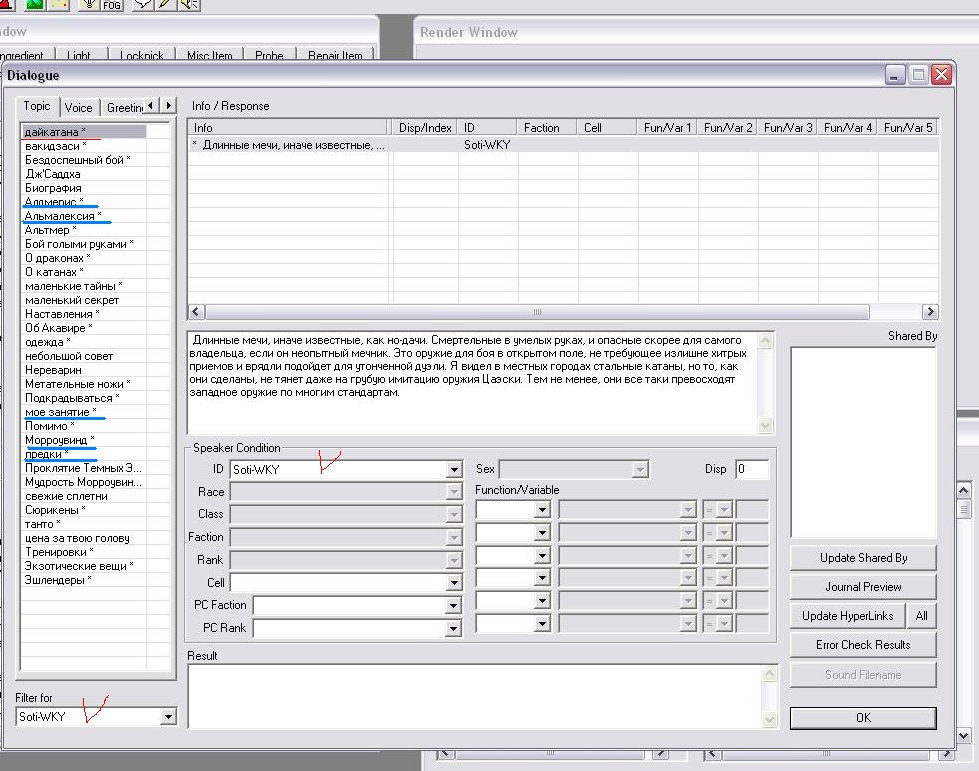 Перевод диалогов не отличается по занудству и безобразию от перевода скриптов, а потому я распишу основные аспекты, чтобы сделать эту работу удобнее, на примере плагина "Коллекция Кунг-Фу" от Sotis. Статья предназначена для тех, кто уже более-менее знаком с диалогами попроще, и хочет заниматься сложной работой. Приступаем Будем полагать, что вы уже открыли КС и потому откройте диалог терзаемого НПС и в нем - вкладку Topic. Сразу переходим к левой колонке и отмечаем, что в диалоге есть два вида топиков. Топики новые, которых больше не встречаются в игре, и топики игровые, которые в игре уже есть. Если мы возьмем и нажмем на топик, которого нет в игре, мы получим один или несколько вариантов ответа - они будут варьироваться, просто переводим их. Выделите топик так, чтобы было возможно изменить его имя, и переведите его. Нажмите Enter и переходите к фразам. Выделите фразу которую хотите перевести - она появится в окне ввода ниже, под линейками для фраз. Там же сделайте перевод. Вы увидите как фраза в ряду заменилась на русскую. Окей, с этим проблем нет. Обратите внимание ниже, на окно Speaker Condition. Там отмечен ID нашего NPC. Это значит, что фраза в игре будет принадлежать только ему. Поиск тем А как узнать, что такой топик есть? Вопрос на засыпку? Действительно, они страшно неудобно расположены, не всегда по алфавиту, а как-то сгруппированы и их много, всех и не видно... вот так сделаешь перевод - и все, ошибка. Займемся этим вплотную. Попробуем узнать, есть ли в игре топик "Альмалексия". Перейдите к фильтру топиков NPC внизу. Откройте его и выберите пустое поле. Поле топиков покажет вам ВСЕ игровые топики. Теперь: Чтобы найти русскоязычный топик, переведите клавиатуру на русскую раскладку и выделив любое слово нажимите первую букву НУЖНОГО слова. Например, А. Список покажет вам первое по алфавиту слово на букву А. Просто продолжайте нажимать букву до тех пор пока список не прейдет на нужное слово: попалась! Топик Альмалексия есть. А если бы его не было - то мы бы перевели спокойно тот который у нас на английском языке. Так можно найти любой топик, на русском или английском языке. Например, я не помню было ли в топиках слово "Предки" а NPC о них говорит - Ищем слова на букву П и вижу что да - предки есть. Значит - перенос) Не забудьте в конце всего вернуть фильтр на ID персонажа!!! Перевод Тогда займемся топиками, уже принадлежащими игре. Например, та же Альмалексия. У нашего героя свое мнение на этот счет, не игровая фраза. Если бы там было что то стандартное, то топик можно было бы прибить. Хотя его бы здесь наверняка и не было бы. На скрине отмечено, что фильтр и Speaker Condition делают фразу принадлежащей NPC Так как нам надо, чтобы NPC сказал эту фразу, но топик "Альмалексия" уже есть в игре, то мы поступим следующим образом. Переведите и скопируйте в буфер обмена фразу NPC (CTRL+C). Откройте игровой топик Альмалексия (помните, выше было рассказано, как до него добраться, чтобы долго не искать? ). В свободной строке поля INFO кликните правой кнопкой мыши и выберите NEW, а потом вставьте туда фразу NPC из буфера (CTRL+V). Если вы так все и оставите, то фразу будут говорить все, кому не лень. Поэтому выделите фразу (выделение - серое) и в поле Speaker Condition найдите ID нашего персонажа. Возле фразы в поле INFO появится отметка - ID говорящего. Так же поступите с другими топиками, уже имеющимися в игре, - например Алдмерис, или свежие сплетни или маленький совет. После этого возвращаемся к английскому топику Almalexia и выделив его, жмем DELETE - удаляем топик. Все английские топики, инфу из которых вы перенесли - следует удалить. Оптимизация Несколько отступлений. NPC у нас один, а болтает много. Переносить его болтовню в топике "советы" например заняло бы очень много времени. Да и его советы по стилю резко отличаются от игровых. Не будем мучаться и переведем его топик как "наставления" - то есть не станем заниматься переносом, а оставим ему оригинальный топик. То же самое топик "О себе". Можно сделать его игровым, а можно сделать оригинальный - "Помимо", чтобы он порассказывал свои бредни. Я так и сделала, и плюс еще несколько таким же образом переделанных топиков. Теперь разговор с Вонгом стал выглядеть очень оригинально. Затем я вижу топик Драконы. То есть он так переводится. Покопавшись в памяти я понимаю, что уже видела такой топик в другом плагине - Что же, во избежание возможных конфликтов Вонг получит топик "О драконах". В общем, работа над топиками может быть довольно гибкой - но не увлекайтесь, из лени делая диалог совсем уж не игровым. Нельзя отделять человека от мира, где он проводит свою жизнь и тем более, если их много. Приветствие У NPC есть еще и приветствие. Проходим во вкладку Greetings. Тут и начинается самое интересное. Мы видим несколько приветствий. В зависимости от того, является ли игрок вампиром, преступником или просто погулять вышел. Ни одной гиперссылки нет (поэтому мы не будем на них останавливаться), а это значит, что ваши новые топики в игре не откроются. В игре у NPC может быть только тот топик, который уже известен игроку по разным обстоятельствам и заодно есть у NPC. Что делать будем? Пройдем в обычное приветствие (*7) переведем приветственную фразу и, идем в поле Results пишем там: AddTopic "дайкатана" AddTopic "О драконах"... И так далее. Добавив все топики в результат, даже если их 20, только четко тем же словом что и топик, если в нем написано "ашыпко", то так и перепишем в результат. То же касается любого варианта приветствия в этом разделе. Ели вы хотите чтобы топики добавились в любом случае - сделайте это во всех вариантах фраз (а я вас предупреждала, что делать новые топики из лени не стоит). Теперь в игре, инициировав диалог, вы получите все топики - правда тоже не с ходу, а как только активируете любой из имеющихся - тогда сработает приветствие. Все. теперь эти темы у вас останутся. Выпуск перевода После того, как вы закончили переводить плагин, вы, конечно чистите его от всякой дряни? Утилита tesame должна быть в вашем распоряжении. Откроем ей esp нашего плагина и видим, что информация о удаленных топиках и какие то обрывки английских фраз все еще хранятся в памяти файла - выкидывайте их оттуда во избежание накладок и ошибок. Так же туда могут затесаться левые топики, не принадлежащие герою, и вообще всякая дрянь - GMST, например. Вычищаем все это - и наконец-то можно и поговорить с болтуном Вонгом в игре. Удачи))
 -
Готово.