Грёбаный конвертер и тот кто его делал !!! Я хоть и рпограммист, но так криво программы никода не делаю !!!
Блин, кнопка "convert" активируется, всё правильно делаю, но что за ?, ни просмотр картинок не работает ни при нажатии на "convert" НИЧЕГО НЕ ПРОИСХОДИТ !!! Что за лажа ??? Эта программа вообще работает ?
Может это вирус а не ковертер грёбаный ?
Как вообще такое возможно ? Действий программы 0 !!! Что не делаешь с ней и форматы любые и кратные 2 и 4 и вообще как угодно - НИЧЕГО НЕ ПРОИСХОДИТ !!!!!!!!!!!!!!! :dwarf:
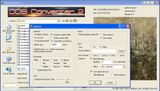
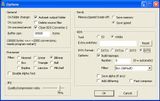
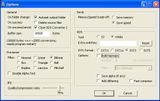
Программа немножко упрямая, но договориться с ней можно. Поделюсь своим скромным опытом конвертации из .jpg в .dds на Windows 7x64. Сделал все, как сказано в статье по ссылке выше: задал соотношение сторон исходных файлов, кратное двум (в моем случае - 512х1024 и 1024х2048), в окне "Look in" указал к ним путь, задал выходной формат и указал папку вывода, задал настройки на вкладке "Options". Выделяю конвертируемый файл - ничего не происходит, кнопка "Convert" неактивна. Теперь главное, сам процесс конвертации)
Нужно ввести назание конвертируемого файла в окно "Image file list", это можно сделать так: в центральном окне программы выделяем нужный файл, в окошке "Image file list" вбиваем первую букву или цифру имени конвертируемого файла - появится список всех файлов, название которых начинается с введенного в окно символа. Находим нужную строчку и тыкаем на нее ЛКМ - в окне отобразится полное название файла. Далее двойной клик ЛКМ по выделенному конвертируемому файлу - откроется окно прогресса конвертации, по окончании программа автоматически закроется, а в заданной вами выходной директории появится .dds-файл.
Приветствую. Скажите пожалуйста а есть ли возможность конвертации более одной текстуры за раз? Есть программа Converseen так в ней можно загрузить до 1000 текстур за раз (если больше то она зависает) и включить их все в конвертирование и они сконвертируются через некоторое время аккуратненько в нужную вам папку. Да вот беда, программа скопом может из DDS в TGA сконвертировать файлы от 682 мб и 1024 мб в 3000, из 2.66 мб и 4000 мб в 12000 расширяя их в TGA тогда как DDS Converter 2.1 конвертирует только по одной текстуре за раз но в максимальном качестве эти же текстуры в 4000 и 16000 соответственно. Давно посматриваю в интернете программу чтобы оффлайн или хотя бы онлайн можно было так же как Converseen скопом конвертировать но в максимально возможном качестве этих текстур. Если кто знает подскажите пожалуйста где можно такое найти?
P.S. Приветствую снова. Нашёл!!! Программа называется XnViewMP-win работает из под Windows 10 и максимально качественно конвертирует текстуры скопом как я и хотел. Выбирать нужно пакетную обработку и всё получиться, главное при конвертере в TGA не включать RLE сжатие в настройках вывода текстур в TGA формат и текстуры будут максимально качественные. Видимо и с другими форматами так. Я этот текст здесь оставлю, вдруг кому ещё подобное понадобиться, а вам ребята удачи!



Комментарии